
 Arabic
 English
 German
 Spanish
 Portuguese
 Italian
 Turkish
 Russian
 Chinese
 Japanese
 Korean
 Hindi
 Indonesian
 Urdu
 Persian
Visual Boh AI Studio : workflows IA par nœuds pour architectes
Visual Boh AI Studio (Flow) est un tableau de pipeline visuel réservé aux abonnés : un canevas de nœuds de type Comfy/n8n qui enchaîne les modèles Boh AI — rendu, retouche, conversion jour/nuit, Super Boh, vidéo, etc. — en un workflow unique, exécutable et réutilisable, sans retourner à la barre latérale à chaque étape.
À qui s'adresse cet outil ?
Construire des pipelines architecturaux complets (rendu → retouche → conversion en soirée → vidéo), des branches A/B et lancer un flux prêt en un clic
Comment ça marche, étape par étape
- Dans la barre latérale, ouvrez « Visual Boh AI Studio » (abonnés). Le tableau de flux plein écran s'ouvre.
- Partez d'un canevas vierge professionnel avec « Canevas vierge (Pro) » si vous voulez construire de zéro sans modèle.
- Dans la barre latérale du studio, ajoutez des modèles comme nœuds : Imaginer une scène, Modifier, Super Boh, Convertir en soirée/matin, Vidéo, et d'autres.
- Réglez chaque nœud depuis le nœud lui-même (résolution, format, qualité, intensité de conversion…) — le titre du nœud n'affiche que le nom du modèle.
- Reliez les sorties aux entrées en faisant glisser d'un port à un autre. Les liens sont de type plusieurs-à-plusieurs : un nœud peut alimenter plusieurs autres, et plusieurs sources peuvent converger vers un même nœud si nécessaire.
- Utilisez l'aimantation pour des liens plus nets, le zoom / Ajuster, ainsi que Annuler / Rétablir pendant la conception.
- Appuyez sur Valider pour confirmer que le graphe est complet, puis sur Exécuter pour lancer dans l'ordre et ne débiter des points que pour les nœuds réellement exécutés.
- Une fois les nœuds terminés : les images restent uniquement dans Flow (non enregistrées dans l'Archive). Les vidéos se téléchargent automatiquement. Un rappel en pied de page vous invite à Exporter le workflow pour pouvoir le rouvrir plus tard — vous pouvez aussi utiliser « Télécharger les résultats ».
- Cliquez sur n'importe quelle image de résultat pour ouvrir la visionneuse avec amélioration / enregistrement / fermeture. Pour la vidéo, utilisez la commande d'agrandissement de la carte.
Comment obtenir le meilleur résultat
Voyez Flow comme une fabrique d'étapes : chaque nœud = un modèle Boh AI, chaque lien = le passage d'un résultat à l'étape suivante. Construisez de gauche à droite (source → traitement → sortie) et n'appuyez pas sur Exécuter tant que les entrées requises (image / prompt) ne sont pas renseignées sur les nœuds concernés. Vidéo = Super Boh 3.7 Vidéo (image vers vidéo · 10 s · 80 points à durée limitée) — une image est requise avant l'exécution. Enregistrez le graphe via Exporter / brouillon automatique, et téléchargez les ressources qui comptent — l'Archive ne reçoit pas les images de Flow.
Conseils de pro
- Un abonnement est requis — le bouton peut être visible, mais l'usage réel est réservé aux abonnés.
- Il n'y a pas de nœud Sortie finale dans Flow ; utilisez les nœuds image/vidéo disponibles dans le catalogue.
- Les options de conversion jour/nuit (intensité, ambiance, ciel) se trouvent dans les réglages du nœud, comme dans les fenêtres de l'application principale.
- Les nœuds non connectés ne s'exécutent pas — reliez toute la chaîne avant d'Exécuter.
- Arrêter annule une exécution en cours — utile pendant les longues tâches vidéo.
- L'export JSON est la méthode fiable pour restaurer tout le projet plus tard.
- Télécharger les résultats regroupe chaque image/vidéo réussie — idéal après des flux à plusieurs branches.
- Les images de Flow ignorent volontairement l'Archive — fiez-vous à l'Export et aux téléchargements.
- Le bouton Aide dans l'en-tête explique les éléments de l'interface sans quitter le tableau.
- Alternez entre les thèmes de canevas clair et sombre pour les longues sessions.
Exemple
Exemple de parcours : Pro vierge → nœud Imaginer une scène → relié à Modifier la scène (changer le sol) → relié à Convertir en soirée → relié à Vidéo (80 pts à durée limitée, prompt de mouvement de caméra) → Exécuter → Exporter le workflow + Télécharger les résultats.
FAQ
Qu'est-ce que « Visual Boh AI Studio » dans Boh AI ?
Visual Boh AI Studio (Flow) est un tableau de pipeline visuel réservé aux abonnés : un canevas de nœuds de type Comfy/n8n qui enchaîne les modèles Boh AI — rendu, retouche, conversion jour/nuit, Super Boh, vidéo, etc. — en un workflow unique, exécutable et réutilisable, sans retourner à la barre latérale à chaque étape.
À qui s'adresse cet outil ?
Construire des pipelines architecturaux complets (rendu → retouche → conversion en soirée → vidéo), des branches A/B et lancer un flux prêt en un clic
Comment obtenir le meilleur résultat ?
Voyez Flow comme une fabrique d'étapes : chaque nœud = un modèle Boh AI, chaque lien = le passage d'un résultat à l'étape suivante. Construisez de gauche à droite (source → traitement → sortie) et n'appuyez pas sur Exécuter tant que les entrées requises (image / prompt) ne sont pas renseignées sur les nœuds concernés. Vidéo = Super Boh 3.7 Vidéo (image vers vidéo · 10 s · 80 points à durée limitée) — une image est requise avant l'exécution. Enregistrez le graphe via Exporter / brouillon automatique, et téléchargez les ressources qui comptent — l'Archive ne reçoit pas les images de Flow.
Puis-je l'essayer gratuitement ?
Oui. Créez un compte Boh AI gratuit avec votre e-mail et recevez des points de bienvenue pour tester la plateforme, puis choisissez une offre lorsque vous avez besoin de plus. Certains outils avancés sont réservés aux abonnés.
Boh AI est-il disponible dans ma langue ?
Oui. Boh AI fonctionne en 16 langues — l'interface, les guides et les résultats de l'IA — et vous pouvez rédiger votre demande dans votre propre langue.
Outils associés
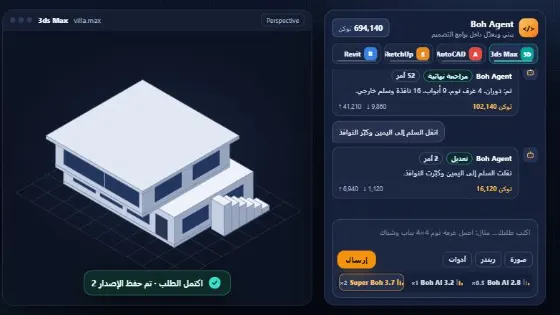 Boh Agent : agent IA dans 3ds Max, AutoCAD, Revit et SketchUp
 Assistant architecte IA — posez toutes vos questions de design ou de chantier
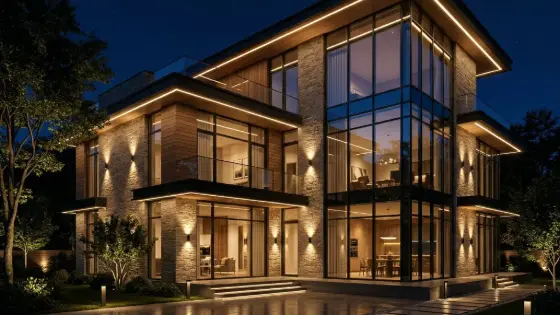 Super Boh — Rendu architectural IA professionnel
 Rendu architectural à partir d'un texte, avec l'IA
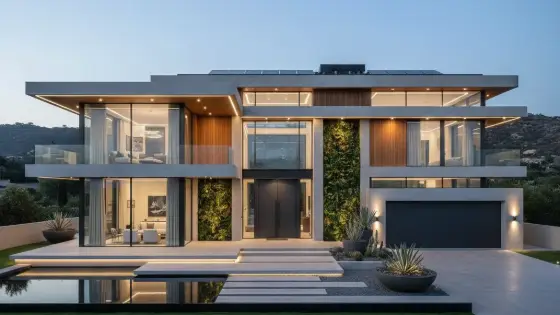 Amélioration de rendus architecturaux par IA
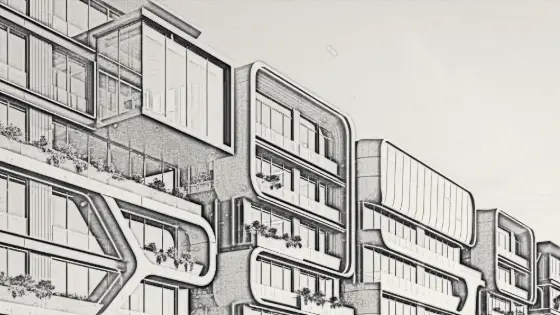 Transformer une image en croquis d'architecture avec l'IA