
 Arabic
 English
 French
 German
 Spanish
 Portuguese
 Italian
 Turkish
 Russian
 Chinese
 Japanese
 Korean
 Indonesian
 Urdu
 Persian
Visual Boh AI Studio: आर्किटेक्ट के लिए नोड-आधारित AI वर्कफ़्लो
Visual Boh AI Studio (Flow) केवल सब्सक्राइबर के लिए एक विज़ुअल पाइपलाइन बोर्ड है: Comfy/n8n शैली का नोड कैनवास जो Boh AI मॉडल — रेंडर, एडिट, दिन/रात रूपांतरण, Super Boh, वीडियो और अन्य — को जोड़कर एक चलाने योग्य, दोबारा इस्तेमाल होने वाला वर्कफ़्लो बनाता है, हर चरण के लिए साइडबार पर लौटे बिना।
यह किसके लिए है?
पूरी आर्किटेक्चरल पाइपलाइन बनाना (रेंडर → एडिट → शाम में रूपांतरण → वीडियो), A/B शाखाएँ, और तैयार फ़्लो को एक क्लिक में चलाना
यह कैसे काम करता है — चरण दर चरण
- साइडबार से "Visual Boh AI Studio" खोलें (सब्सक्राइबर के लिए)। फ़ुल-स्क्रीन फ़्लो बोर्ड खुलता है।
- अगर बिना टेम्पलेट के शुरू से बनाना चाहते हैं तो "ख़ाली कैनवास (Pro)" से प्रोफ़ेशनल ख़ाली कैनवास से शुरुआत करें।
- स्टूडियो के साइडबार से मॉडल को नोड के रूप में जोड़ें: दृश्य बनाना, एडिट, Super Boh, शाम/सुबह में बदलना, वीडियो और अन्य।
- हर नोड की सेटिंग नोड के भीतर ही समायोजित करें (रेज़ोल्यूशन, आस्पेक्ट, गुणवत्ता, रूपांतरण की तीव्रता…) — नोड के शीर्षक में केवल मॉडल का नाम दिखता है।
- एक पोर्ट से दूसरे तक खींचकर आउटपुट को इनपुट से जोड़ें। जोड़ना कई-से-कई है: एक नोड कई दूसरे नोड को फ़ीड कर सकता है, और ज़रूरत हो तो कई स्रोत एक नोड में आ सकते हैं।
- साफ़ तारों के लिए मैग्नेट स्नैप, ज़ूम / फ़िट, और डिज़ाइन करते समय पूर्ववत / फिर से करें का उपयोग करें।
- ग्राफ़ पूरा है यह पक्का करने के लिए "वैलिडेट" दबाएँ, फिर क्रम से चलाने के लिए "रन" — पॉइंट केवल उन्हीं नोड के कटते हैं जो असल में चलते हैं।
- नोड के पूरा होने पर: इमेज केवल Flow के भीतर रहती हैं (आर्काइव में सेव नहीं होतीं)। वीडियो अपने-आप डाउनलोड होते हैं। नीचे की याद दिलाने वाली पट्टी वर्कफ़्लो को एक्सपोर्ट करने को कहती है ताकि आप उसे बाद में फिर खोल सकें — आप "परिणाम डाउनलोड करें" का भी उपयोग कर सकते हैं।
- एन्हांस / सेव / बंद के विकल्प वाला लाइटबॉक्स खोलने के लिए किसी भी परिणाम की इमेज पर क्लिक करें। वीडियो के लिए कार्ड पर बड़ा करने का नियंत्रण इस्तेमाल करें।
सबसे अच्छा परिणाम कैसे पाएँ
Flow को चरणों की फ़ैक्टरी समझें: हर नोड = एक Boh AI मॉडल, हर तार = परिणाम को अगले चरण तक पहुँचाना। बाएँ से दाएँ बनाएँ (स्रोत → प्रोसेस → आउटपुट), और जब तक जिन नोड को ज़रूरत है उनमें आवश्यक इनपुट (इमेज / प्रॉम्प्ट) न भर जाएँ, "रन" न दबाएँ। वीडियो = Super Boh 3.7 Video (इमेज→वीडियो · 10 सेकंड · सीमित समय के लिए 80 पॉइंट) — रन से पहले इमेज ज़रूरी है। ग्राफ़ को एक्सपोर्ट / ऑटोसेव ड्राफ़्ट से सेव करें, और जो एसेट आपके लिए अहम हैं उन्हें डाउनलोड करें — आर्काइव में Flow की इमेज नहीं आतीं।
प्रो टिप्स
- सब्सक्रिप्शन ज़रूरी है — बटन दिख सकता है, पर असल उपयोग सब्सक्राइबर के लिए है।
- Flow के भीतर कोई "फ़ाइनल आउटपुट" नोड नहीं है; कैटलॉग में उपलब्ध इमेज/वीडियो नोड का उपयोग करें।
- दिन/रात रूपांतरण के विकल्प (तीव्रता, माहौल, आसमान) नोड की सेटिंग में हैं, जो मुख्य ऐप के मोडल से मेल खाते हैं।
- बिना जुड़े नोड नहीं चलेंगे — रन से पहले पूरी श्रृंखला जोड़ें।
- "स्टॉप" चल रहे रन को रद्द करता है — लंबे वीडियो कामों में उपयोगी।
- JSON एक्सपोर्ट बाद में पूरा प्रोजेक्ट बहाल करने का भरोसेमंद तरीक़ा है।
- "परिणाम डाउनलोड करें" हर सफल इमेज/वीडियो को एक साथ पैक करता है — कई शाखाओं वाले फ़्लो के बाद आदर्श।
- Flow की इमेज जानबूझकर आर्काइव छोड़ देती हैं — एक्सपोर्ट और डाउनलोड पर भरोसा करें।
- हेडर का "सहायता" बटन बोर्ड छोड़े बिना UI के हिस्से समझाता है।
- लंबे सत्र के लिए सॉफ़्ट / डार्क कैनवास थीम बदलें।
उदाहरण
उदाहरण पथ: ख़ाली Pro → "दृश्य बनाना" नोड → "दृश्य एडिट करें" से जोड़ें (फ़र्श बदलें) → "शाम में बदलें" से जोड़ें → "वीडियो" से जोड़ें (सीमित समय के 80 पॉइंट, कैमरा-मोशन प्रॉम्प्ट) → रन → वर्कफ़्लो एक्सपोर्ट + परिणाम डाउनलोड।
अक्सर पूछे जाने वाले प्रश्न
Boh AI में "Visual Boh AI Studio" क्या है?
Visual Boh AI Studio (Flow) केवल सब्सक्राइबर के लिए एक विज़ुअल पाइपलाइन बोर्ड है: Comfy/n8n शैली का नोड कैनवास जो Boh AI मॉडल — रेंडर, एडिट, दिन/रात रूपांतरण, Super Boh, वीडियो और अन्य — को जोड़कर एक चलाने योग्य, दोबारा इस्तेमाल होने वाला वर्कफ़्लो बनाता है, हर चरण के लिए साइडबार पर लौटे बिना।
यह टूल किसके लिए है?
पूरी आर्किटेक्चरल पाइपलाइन बनाना (रेंडर → एडिट → शाम में रूपांतरण → वीडियो), A/B शाखाएँ, और तैयार फ़्लो को एक क्लिक में चलाना
सबसे अच्छा परिणाम कैसे पाएँ?
Flow को चरणों की फ़ैक्टरी समझें: हर नोड = एक Boh AI मॉडल, हर तार = परिणाम को अगले चरण तक पहुँचाना। बाएँ से दाएँ बनाएँ (स्रोत → प्रोसेस → आउटपुट), और जब तक जिन नोड को ज़रूरत है उनमें आवश्यक इनपुट (इमेज / प्रॉम्प्ट) न भर जाएँ, "रन" न दबाएँ। वीडियो = Super Boh 3.7 Video (इमेज→वीडियो · 10 सेकंड · सीमित समय के लिए 80 पॉइंट) — रन से पहले इमेज ज़रूरी है। ग्राफ़ को एक्सपोर्ट / ऑटोसेव ड्राफ़्ट से सेव करें, और जो एसेट आपके लिए अहम हैं उन्हें डाउनलोड करें — आर्काइव में Flow की इमेज नहीं आतीं।
क्या मैं इसे मुफ़्त में आज़मा सकता हूँ?
जी हाँ। अपने ईमेल से मुफ़्त Boh AI खाता बनाएँ और प्लेटफ़ॉर्म आज़माने के लिए वेलकम पॉइंट पाएँ, फिर ज़्यादा ज़रूरत होने पर कोई प्लान चुनें। कुछ उन्नत टूल केवल सब्सक्राइबर के लिए उपलब्ध हैं।
क्या Boh AI मेरी भाषा में उपलब्ध है?
जी हाँ। Boh AI 16 भाषाओं में काम करता है — इंटरफ़ेस, गाइड और AI के परिणाम — और आप अपना अनुरोध अपनी भाषा में लिख सकते हैं।
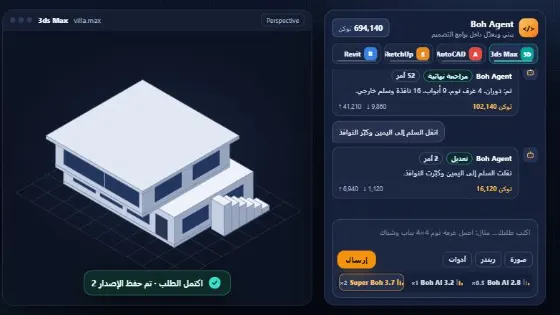 Boh Agent: 3ds Max, AutoCAD, Revit और SketchUp के भीतर AI एजेंट
 AI आर्किटेक्ट असिस्टेंट — डिज़ाइन या साइट का कोई भी सवाल पूछें
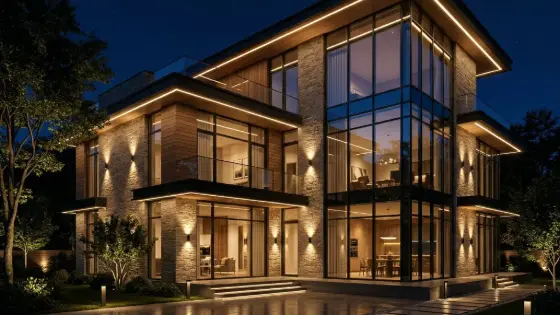 Super Boh — प्रोफ़ेशनल AI आर्किटेक्चरल रेंडरिंग
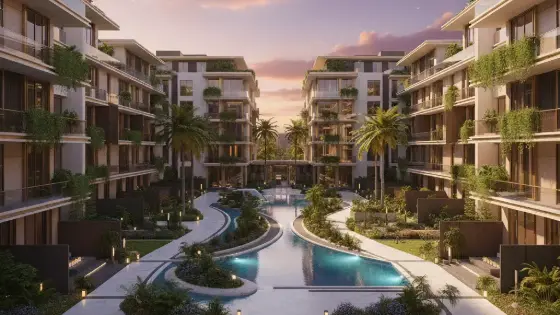 AI से टेक्स्ट को आर्किटेक्चरल रेंडर में बदलें
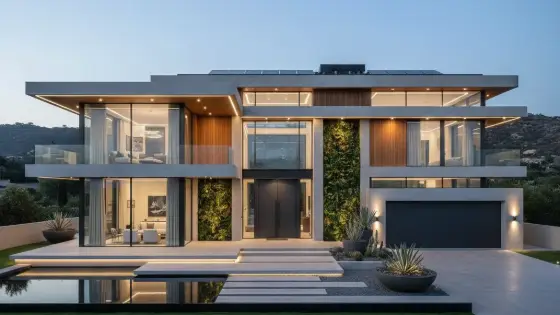 AI आर्किटेक्चरल रेंडर एन्हांसर
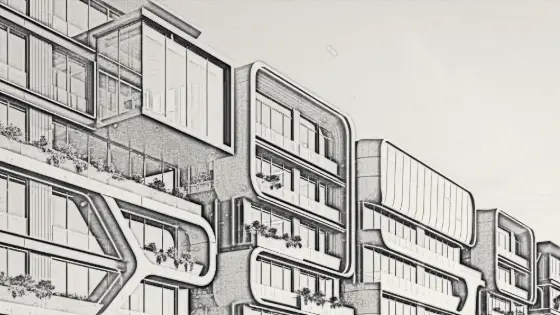 AI से इमेज को आर्किटेक्चरल स्केच में बदलें