
 Arabic
 English
 French
 German
 Spanish
 Portuguese
 Italian
 Turkish
 Chinese
 Japanese
 Korean
 Hindi
 Indonesian
 Urdu
 Persian
Visual Boh AI Studio: узловые ИИ-процессы для архитекторов
Visual Boh AI Studio (Flow) — визуальная доска пайплайнов только для подписчиков: узловой холст в стиле Comfy/n8n, который связывает модели Boh AI — рендер, редактирование, преобразование день/ночь, Super Boh, видео и другие — в один запускаемый и повторно используемый процесс, без возврата в боковую панель на каждом шаге.
Для кого это?
Построение полных архитектурных пайплайнов (рендер → редактирование → вечернее преобразование → видео), веток A/B и запуск готового процесса в один клик
Как это работает — шаг за шагом
- В боковой панели откройте «Visual Boh AI Studio» (для подписчиков). Откроется полноэкранная доска Flow.
- Если хотите строить с нуля без шаблона, начните с профессионального чистого холста кнопкой «Чистый холст (Pro)».
- В боковой панели студии добавляйте модели как узлы: «Создать сцену», «Редактировать», Super Boh, «Преобразовать в вечер/утро», «Видео» и другие.
- Настройте параметры каждого узла внутри самого узла (разрешение, соотношение сторон, качество, интенсивность преобразования…) — в заголовке узла указано только название модели.
- Соединяйте выходы со входами, перетаскивая от одного порта к другому. Связи «многие ко многим»: один узел может питать несколько других, а несколько источников могут сходиться в один узел, если нужно.
- Используйте магнитную привязку для аккуратных связей, масштаб / «Вписать» и «Отменить» / «Повторить» во время проектирования.
- Нажмите «Проверить», чтобы убедиться, что граф полный, затем «Запуск» — узлы выполняются по порядку, а баллы списываются только за реально запущенные узлы.
- Когда узлы завершат работу: изображения остаются только внутри Flow (в «Архив» не сохраняются). Видео скачиваются автоматически. Напоминание внизу просит экспортировать процесс, чтобы позже открыть его снова, — также можно использовать «Скачать результаты».
- Нажмите на любое изображение результата, чтобы открыть просмотр с улучшением / сохранением / закрытием. Для видео используйте кнопку увеличения на карточке.
Как получить лучший результат
Относитесь к Flow как к фабрике шагов: каждый узел — модель Boh AI, каждая связь — передача результата следующему шагу. Стройте слева направо (источник → обработка → результат) и не нажимайте «Запуск», пока в узлах, которым это нужно, не заполнены обязательные входные данные (изображение / промпт). Видео = Super Boh 3.7 Video (изображение→видео · 10 с · 80 баллов на ограниченное время) — перед запуском нужно изображение. Сохраняйте граф через «Экспорт» или автосохранение черновика и скачивайте важные материалы — изображения из Flow в «Архив» не попадают.
Советы профессионалов
- Нужна подписка — кнопка может быть видна, но реально пользоваться могут только подписчики.
- Внутри Flow нет узла «Финальный результат»; используйте узлы изображений и видео из каталога.
- Параметры преобразования день/ночь (интенсивность, настроение, небо) находятся в настройках узла и совпадают с окнами основного приложения.
- Неподключённые узлы не запустятся — свяжите всю цепочку перед запуском.
- «Стоп» отменяет выполняющийся запуск — удобно при долгих видеозадачах.
- JSON-экспорт — надёжный способ позже восстановить весь проект.
- «Скачать результаты» собирает все успешные изображения и видео — идеально после многоветочных процессов.
- Изображения из Flow намеренно не попадают в «Архив» — полагайтесь на экспорт и скачивание.
- Кнопка «Справка» в заголовке объясняет элементы интерфейса, не покидая доски.
- Переключайте светлую / тёмную тему холста для долгих сессий.
Пример
Пример пути: чистый Pro-холст → узел «Создать сцену» → связь с «Редактировать сцену» (заменить пол) → связь с «Преобразовать в вечер» → связь с «Видео» (80 баллов на ограниченное время, промпт движения камеры) → «Запуск» → экспорт процесса + «Скачать результаты».
Частые вопросы
Что такое «Visual Boh AI Studio» в Boh AI?
Visual Boh AI Studio (Flow) — визуальная доска пайплайнов только для подписчиков: узловой холст в стиле Comfy/n8n, который связывает модели Boh AI — рендер, редактирование, преобразование день/ночь, Super Boh, видео и другие — в один запускаемый и повторно используемый процесс, без возврата в боковую панель на каждом шаге.
Для кого предназначен этот инструмент?
Построение полных архитектурных пайплайнов (рендер → редактирование → вечернее преобразование → видео), веток A/B и запуск готового процесса в один клик
Как получить наилучший результат?
Относитесь к Flow как к фабрике шагов: каждый узел — модель Boh AI, каждая связь — передача результата следующему шагу. Стройте слева направо (источник → обработка → результат) и не нажимайте «Запуск», пока в узлах, которым это нужно, не заполнены обязательные входные данные (изображение / промпт). Видео = Super Boh 3.7 Video (изображение→видео · 10 с · 80 баллов на ограниченное время) — перед запуском нужно изображение. Сохраняйте граф через «Экспорт» или автосохранение черновика и скачивайте важные материалы — изображения из Flow в «Архив» не попадают.
Можно ли попробовать бесплатно?
Да. Создайте бесплатный аккаунт Boh AI по электронной почте и получите приветственные баллы, чтобы опробовать платформу, а когда понадобится больше возможностей — выберите тарифный план. Некоторые продвинутые инструменты доступны только подписчикам.
Доступен ли Boh AI на моём языке?
Да. Boh AI работает на 16 языках: интерфейс, руководства и результаты ИИ. Запрос можно писать на своём языке.
Похожие инструменты
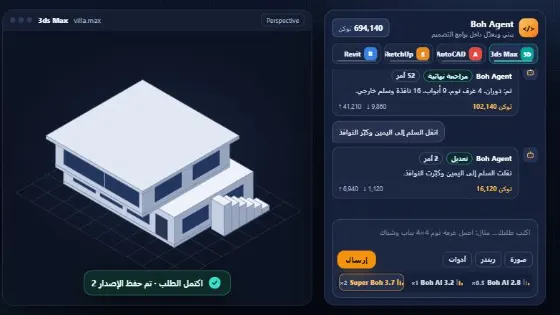 Boh Agent: ИИ-агент внутри 3ds Max, AutoCAD, Revit и SketchUp
 ИИ-ассистент архитектора — ответы на вопросы по дизайну и стройке
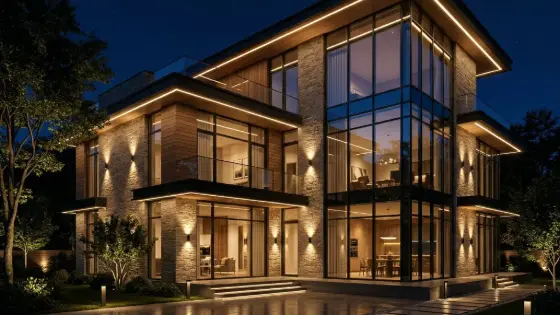 Super Boh — профессиональная архитектурная визуализация с ИИ
 Архитектурная визуализация по тексту с помощью ИИ
 Улучшение архитектурной визуализации с помощью ИИ
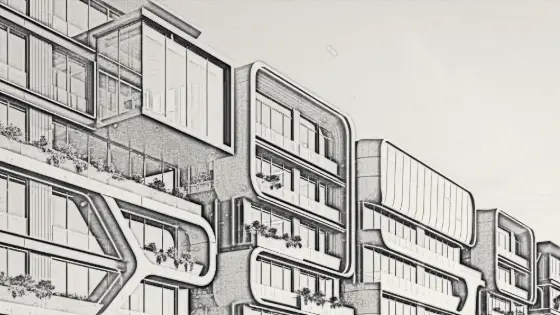 Преобразование изображения в архитектурный эскиз с помощью ИИ