
 Arabic
 English
 French
 German
 Spanish
 Portuguese
 Italian
 Turkish
 Russian
 Japanese
 Korean
 Hindi
 Indonesian
 Urdu
 Persian
Visual Boh AI Studio:面向建筑师的节点式 AI 工作流
Visual Boh AI Studio(Flow)是仅限订阅用户使用的可视化流程画板:类似 Comfy / n8n 的节点画布,可把 Boh AI 的各个模型(渲染、编辑、日夜转换、Super Boh、视频等)串联成一个可运行、可复用的工作流,无需每一步都回到侧边栏操作。
适合哪些人?
搭建完整的建筑流程(渲染 → 编辑 → 夜景转换 → 视频)、A/B 分支,以及一键运行现成的流程
使用方法:分步指南
- 从侧边栏打开“Visual Boh AI Studio”(订阅用户),全屏流程画板随即打开。
- 如果想不用模板从头搭建,可从“空白画布(Pro)”这一专业空白画布开始。
- 从工作室侧边栏把模型作为节点添加进来:场景生成、编辑、Super Boh、转为夜景 / 晨景、视频等。
- 在节点内部调整各自的设置(分辨率、比例、画质、转换强度等),节点标题只显示模型名称。
- 从一个端口拖动到另一个端口来连接输出与输入。连线支持多对多:一个节点可以供给多个节点,多个来源也可以汇入同一个节点。
- 使用磁吸对齐让连线更整洁,设计时可使用缩放 / 适应画面以及撤销 / 重做。
- 点击“验证”确认流程完整,再点击“运行”按顺序执行,只对实际运行的节点扣除积分。
- 节点运行完成后:图片仅保留在 Flow 内(不存入存档),视频会自动下载。页脚会提醒您导出工作流以便日后重新打开,您也可以使用“下载结果”。
- 点击任何结果图片可打开灯箱,提供增强 / 保存 / 关闭功能。视频则使用卡片上的放大按钮。
如何获得最佳效果
把 Flow 看作步骤工厂:每个节点就是一个 Boh AI 模型,每条连线就是把结果传给下一步。从左到右搭建(来源 → 处理 → 输出),并在需要输入的节点填好图片或提示词之前不要点击运行。视频 = Super Boh 3.7 Video(图生视频 · 10 秒 · 限时 80 积分),运行前必须提供图片。可通过导出 / 自动草稿保存流程图,并下载您需要的成果,因为存档不会接收 Flow 中的图片。
专业技巧
- 需要订阅:按钮可能可见,但实际使用仅限订阅用户。
- Flow 内没有“最终输出”节点,请使用目录中提供的图片 / 视频节点。
- 日夜转换选项(强度、氛围、天空)位于节点设置中,与主应用的弹窗一致。
- 未连接的节点不会运行,运行前请连好整条链路。
- “停止”可取消正在运行的任务,长时间视频任务时很有用。
- 导出 JSON 是日后恢复完整项目的可靠方式。
- “下载结果”会打包所有成功的图片 / 视频,多分支流程运行后特别方便。
- Flow 的图片有意不进入存档,请依靠导出和下载来保存。
- 标题栏的“帮助”按钮可在不离开画板的情况下说明界面各部分。
- 长时间使用时,可切换柔和 / 深色画布主题。
示例
示例流程:空白 Pro 画布 → 场景生成节点 → 连到编辑场景(更换地板) → 连到转为夜景 → 连到视频(限时 80 积分,镜头运动提示词) → 运行 → 导出工作流 + 下载结果。
常见问题
Boh AI 中的“Visual Boh AI Studio”是什么?
Visual Boh AI Studio(Flow)是仅限订阅用户使用的可视化流程画板:类似 Comfy / n8n 的节点画布,可把 Boh AI 的各个模型(渲染、编辑、日夜转换、Super Boh、视频等)串联成一个可运行、可复用的工作流,无需每一步都回到侧边栏操作。
这款工具适合哪些人?
搭建完整的建筑流程(渲染 → 编辑 → 夜景转换 → 视频)、A/B 分支,以及一键运行现成的流程
如何获得最佳效果?
把 Flow 看作步骤工厂:每个节点就是一个 Boh AI 模型,每条连线就是把结果传给下一步。从左到右搭建(来源 → 处理 → 输出),并在需要输入的节点填好图片或提示词之前不要点击运行。视频 = Super Boh 3.7 Video(图生视频 · 10 秒 · 限时 80 积分),运行前必须提供图片。可通过导出 / 自动草稿保存流程图,并下载您需要的成果,因为存档不会接收 Flow 中的图片。
可以免费试用吗?
可以。使用您的邮箱注册 Boh AI 免费账号,即可获得欢迎积分来体验平台;需要更多额度时再选择套餐。部分高级工具仅限订阅用户使用。
Boh AI 支持我的语言吗?
支持。Boh AI 支持 16 种语言,包括界面、使用指南和 AI 生成结果,您也可以直接用自己的语言输入需求。
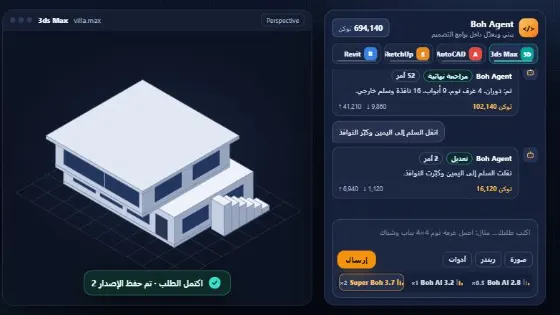 Boh Agent:3ds Max、AutoCAD、Revit 与 SketchUp 内的 AI 智能体
 AI 建筑师助手:随时解答设计与现场问题
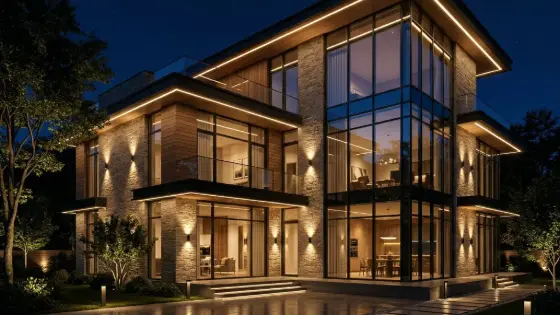 Super Boh:专业 AI 建筑效果图渲染
 文字生成建筑效果图 AI
 AI 建筑效果图增强
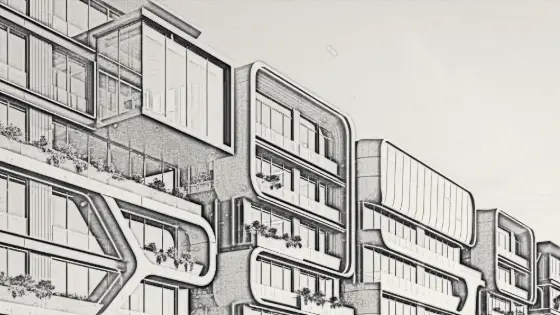 AI 图片转建筑手绘草图