
 Arabic
 English
 French
 German
 Spanish
 Portuguese
 Italian
 Turkish
 Russian
 Japanese
 Korean
 Hindi
 Indonesian
 Urdu
 Persian
Boh Agent:3ds Max、AutoCAD、Revit 与 SketchUp 内的 AI 智能体
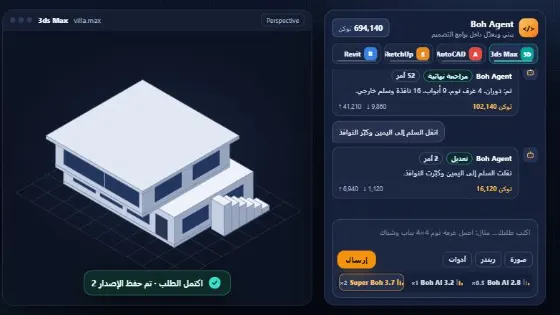
在 3ds Max、AutoCAD、SketchUp 和 Revit 内部工作的 AI 智能体:用阿拉伯语或英语描述需求,它会制定计划,并向安装在您电脑上的插件发送结构化命令,插件在软件中执行后回报结果,智能体还能自行修复错误。之后您可以继续修改,而无需重建项目。
适合哪些人?
在 3ds Max 和 SketchUp 内搭建与修改三维项目(房间、墙体、门窗、楼梯、家具、多边形体块、材质、相机),在 AutoCAD 内进行二维绘图:新建平面图和立面图、修改已打开的图纸、车间加工图,以及在 Revit 内创建 BIM 模型(标高、墙体、房间、门、楼梯、视图、明细表和图纸),全程无需编写代码
使用方法:分步指南
- 从侧边栏打开“Boh Agent”(需要个人或企业账号),并在顶部选择软件:3ds Max、AutoCAD、SketchUp 或 Revit。“工作原理”按钮会说明每款软件的步骤。
- 通过“添加 Token”按钮(余额卡片)购买 Token 包。费用从您的积分中扣除,只统计实际用量,余额会完整保留在您的账号中直到最后一个 Token,且同一余额适用于所有软件。
- 在“连接插件”中下载连接器:3ds Max(2021 或更新版本)直接拖入软件窗口;AutoCAD 把文件(BohAI_AutoCAD.lsp)保存到普通文件夹,输入 APPLOAD,选中后点击加载,出现“Security - Unsigned Executable File”提示框时选择“Load Once”(仅一次)。SketchUp:Extensions > Extension Manager > Install Extension,选择 BohAI_SketchUp.rbz,然后打开 Extensions > Boh Agent。Revit:打开项目 → Manage 选项卡 → Dynamo → File ▸ Open → 选择 BohAI_Revit.dyn → Run。
- 点击“生成配对码”,并在电脑上弹出的 Boh AI 窗口中输入该代码,状态会变为“已连接”。
- 点击一次“测试插件”,确认所有命令都能在您的软件版本上正常运行。
- 在 3ds Max 和 SketchUp 中:输入您的需求,例如“创建一个 5×4 米的客厅,带一扇门和一扇窗”,或“L 形体块,3 层高”(在 SketchUp 中,任何多边形都通过推拉建模),也可以使用“构建项目”来生成完整的别墅 / 公寓 / 办公室。
- 在 AutoCAD 中:选择工作类型:“设计”(新图纸)、“修改”(当前打开的图纸)或“加工图”(基于现成表单生成车间图纸),然后设置请求选项(图纸类型、单位、比例、包含内容),再输入需求。
- 查看运行面板:计划、命令、成功 / 失败情况和 Token 用量。智能体会检查结果并自动修复错误。
- 要修改时,可以这样写:“把窗户放大”、“把客厅地面换成大理石”、“从入口处加一个相机”,只会改动对应部分。您也可以通过“选取元素”在平面图上直接选择元素,每次请求后,“变更内容”卡片还提供“撤销”。
- 从现有文件开始:“从已打开的文件开始”会读取软件中打开的模型或图纸,“从平面图图片或 PDF 开始”会把平面图转化为模型,供您审阅后再构建。
- 一个项目,多款软件:通过“已关联软件”把另一款软件关联到同一个项目,同一个模型会在所有已连接的软件中构建。聊天上方有“全部”标签,以及每款软件各一个标签(显示其状态和最新快照),在某款软件标签内输入的请求只在该软件中运行。
- 每次请求结束时,“最终报告”卡片会显示各软件中完成的工作(成功 / 失败),并附上软件自身的快照,点击快照可放大查看。
- 使用“版本”按钮,可以回到项目的任何一个早期版本。
如何获得最佳效果
像工程师向助手交代任务一样书写:给出尺寸(米或厘米)、房间数量、门窗位置,并指明要修改的元素(例如“客厅”)。智能体会记住项目状态,因此不必每条消息都重复全部内容。
专业技巧
- 插件只会执行一组固定的命令(墙体、房间、门、窗、楼梯、家具、材质、相机、灯光、移动、旋转、删除),绝不会执行来自互联网的代码。
- 如果工作中途 Token 用完,购买一个 Token 包后即可从原处继续,聊天记录和项目都不会丢失。
- 可以随时点击“停止”。智能体在连续 20 步或连续 6 次失败后也会自动停止,并请您给出指导。
- 门和窗按其中心点 (x,y) 放置在已有墙体的中心线上;如果智能体放偏了,它会根据错误信息自行修正。
- 3ds Max 和 SketchUp 中的几何体比较简单(基本体块),非常适合布局和快速演示;细节深化和渲染请在软件内完成。在 SketchUp 中,相机会保存为场景,智能体还能控制阴影。
- 在 AutoCAD 中:如要修改某一部分,请先在 AutoCAD 中选中其图元,并选择范围“选中的图元”。在 AutoCAD 中按一次 Ctrl+Z 即可撤销智能体最近执行的一步。
- 智能等级:简单请求和二维图纸用“Boh AI 2.8”,大多数二维和三维工作用“Boh AI 3.2”,大型项目和复杂文件用“Super Boh 3.7”。完整的消耗详情见窗口内的“用量”按钮。
- 需要联网,并需要 Windows 上的 3ds Max 2021 或更新版本、完整版 AutoCAD(2015 或更新版本,不支持 AutoCAD LT),或 SketchUp 2021 或更新版本(Windows 或 Mac),或 Revit 2027(Windows)。
示例
示例:“建一栋两层别墅,每层 300 平方米,4 间卧室和 3 间卫生间,接待厅、厨房和楼梯” → 构建项目 → 然后:“把楼梯移到右边” → “把地面换成大理石”。
常见问题
Boh AI 中的“Boh Agent”是什么?
在 3ds Max、AutoCAD、SketchUp 和 Revit 内部工作的 AI 智能体:用阿拉伯语或英语描述需求,它会制定计划,并向安装在您电脑上的插件发送结构化命令,插件在软件中执行后回报结果,智能体还能自行修复错误。之后您可以继续修改,而无需重建项目。
这款工具适合哪些人?
在 3ds Max 和 SketchUp 内搭建与修改三维项目(房间、墙体、门窗、楼梯、家具、多边形体块、材质、相机),在 AutoCAD 内进行二维绘图:新建平面图和立面图、修改已打开的图纸、车间加工图,以及在 Revit 内创建 BIM 模型(标高、墙体、房间、门、楼梯、视图、明细表和图纸),全程无需编写代码
如何获得最佳效果?
像工程师向助手交代任务一样书写:给出尺寸(米或厘米)、房间数量、门窗位置,并指明要修改的元素(例如“客厅”)。智能体会记住项目状态,因此不必每条消息都重复全部内容。
可以免费试用吗?
可以。使用您的邮箱注册 Boh AI 免费账号,即可获得欢迎积分来体验平台;需要更多额度时再选择套餐。部分高级工具仅限订阅用户使用。
Boh AI 支持我的语言吗?
支持。Boh AI 支持 16 种语言,包括界面、使用指南和 AI 生成结果,您也可以直接用自己的语言输入需求。
 AI 建筑师助手:随时解答设计与现场问题
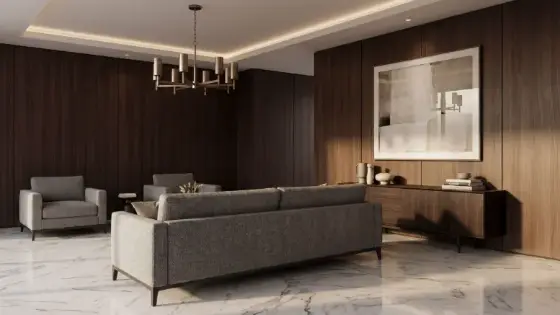 Visual Boh AI Studio:面向建筑师的节点式 AI 工作流
 Super Boh:专业 AI 建筑效果图渲染
 文字生成建筑效果图 AI
 AI 建筑效果图增强
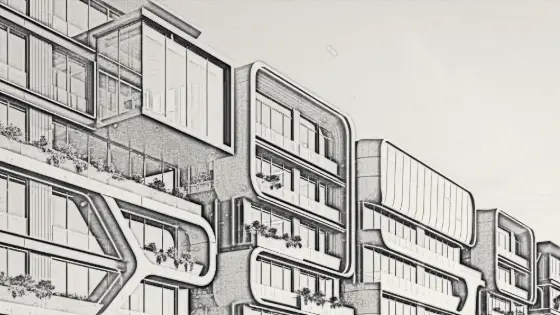 AI 图片转建筑手绘草图