
 Arabic
 English
 French
 German
 Spanish
 Portuguese
 Italian
 Turkish
 Russian
 Chinese
 Japanese
 Korean
 Hindi
 Indonesian
 Persian
Boh Agent: 3ds Max، AutoCAD، Revit اور SketchUp کے اندر AI ایجنٹ
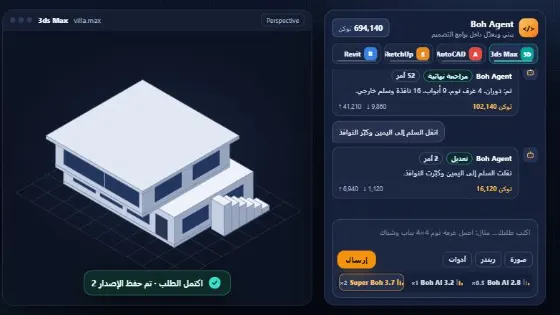
ایک AI ایجنٹ جو 3ds Max، AutoCAD، SketchUp اور Revit کے اندر کام کرتا ہے: عربی یا انگریزی میں بتائیں کہ آپ کیا چاہتے ہیں، یہ منصوبہ بناتا ہے اور آپ کے کمپیوٹر پر انسٹال پلگ اِن کو منظم کمانڈز بھیجتا ہے، پلگ اِن انہیں سافٹ ویئر میں چلا کر رپورٹ واپس بھیجتا ہے، اور ایجنٹ اپنی غلطیاں خود درست کرتا ہے۔ بعد میں پروجیکٹ دوبارہ بنائے بغیر ایڈیٹ کر سکتے ہیں۔
یہ کس کے لیے ہے؟
3ds Max اور SketchUp کے اندر 3D پروجیکٹس بنانا اور ایڈیٹ کرنا (کمرے، دیواریں، دروازے اور کھڑکیاں، سیڑھیاں، فرنیچر، پولیگون ماسز، میٹریلز، کیمرے)، AutoCAD کے اندر 2D ڈرافٹنگ: نئے پلانز اور ایلیویشنز، کھلی ڈرائنگ میں ترمیم، ورکشاپ شاپ ڈرائنگز، اور Revit کے اندر BIM ماڈلز (لیولز، دیواریں، کمرے، دروازے، سیڑھیاں، ویوز، شیڈولز اور شیٹس) — کوڈ لکھے بغیر
یہ کیسے کام کرتا ہے — مرحلہ وار
- سائیڈ بار سے «Boh Agent» کھولیں (انفرادی یا بزنس اکاؤنٹ ضروری) اور اوپر سے سافٹ ویئر منتخب کریں: 3ds Max، AutoCAD، SketchUp یا Revit۔ «یہ کیسے کام کرتا ہے» بٹن ہر ایک کے مراحل سمجھاتا ہے۔
- «ٹوکنز شامل کریں» بٹن (بیلنس کارڈ) سے ٹوکن پیک شامل کریں۔ یہ آپ کے پوائنٹس سے چارج ہوتا ہے، صرف حقیقی استعمال گنا جاتا ہے، اور آپ کا بیلنس آخری ٹوکن تک آپ کے اکاؤنٹ میں رہتا ہے — وہی بیلنس ہر پروگرام میں کام کرتا ہے۔
- «پلگ اِن جوڑیں» سے کنیکٹر ڈاؤن لوڈ کریں: 3ds Max (2021 یا نیا) میں اسے سافٹ ویئر کی ونڈو میں ڈریگ کریں؛ AutoCAD میں فائل (BohAI_AutoCAD.lsp) کسی عام فولڈر میں محفوظ کریں، APPLOAD ٹائپ کریں، اسے منتخب کر کے Load دبائیں — جب سیکیورٹی باکس «Security - Unsigned Executable File» آئے تو «Load Once» منتخب کریں (صرف ایک بار)۔ SketchUp میں: Extensions > Extension Manager > Install Extension، BohAI_SketchUp.rbz منتخب کریں، پھر Extensions > Boh Agent کھولیں۔ Revit میں: پروجیکٹ کھولیں → Manage ٹیب → Dynamo → File ▸ Open → BohAI_Revit.dyn منتخب کریں → Run۔
- «پیئرنگ کوڈ بنائیں» دبائیں اور کوڈ اپنے کمپیوٹر پر ظاہر ہونے والی Boh AI ونڈو میں درج کریں؛ اسٹیٹس «Connected» ہو جائے گا۔
- یہ تصدیق کرنے کے لیے کہ ہر کمانڈ آپ کے سافٹ ویئر ورژن پر کام کرتی ہے، ایک بار «پلگ اِن ٹیسٹ کریں» دبائیں۔
- 3ds Max اور SketchUp میں: اپنی درخواست لکھیں، مثلاً «دروازے اور کھڑکی کے ساتھ 5×4 m کا لِونگ روم بنائیں» یا «L شکل کا بلاک، 3 منزلہ» (SketchUp میں کوئی بھی پولیگون شکل push/pull سے بنتی ہے)، یا مکمل ولا / اپارٹمنٹ / آفس کے لیے Build Project استعمال کریں۔
- AutoCAD میں: کام کی قسم منتخب کریں — «ڈیزائن» (نئی ڈرائنگ)، «ایڈیٹ» (کھلی ڈرائنگ)، یا «شاپ ڈرائنگ» (تیار فارم سے ورکشاپ شیٹ) — پھر درخواست کے آپشنز (ڈرائنگ کی قسم، یونٹس، اسکیل، کیا شامل ہو) سیٹ کریں اور اپنی درخواست لکھیں۔
- رن پینل دیکھتے رہیں: پلان، کمانڈز، کامیابی / ناکامی اور ٹوکن استعمال۔ ایجنٹ نتیجے کا جائزہ لیتا ہے اور غلطیاں خود بخود درست کرتا ہے۔
- ایڈیٹ کے لیے لکھیں مثلاً «کھڑکیاں بڑی کریں»، «لِونگ روم کا فرش ماربل کر دیں»، «داخلی دروازے سے ایک کیمرہ شامل کریں» — صرف وہی حصہ بدلتا ہے۔ آپ «عنصر منتخب کریں» سے پلان پر عنصر چن بھی سکتے ہیں، اور ہر درخواست کے بعد «کیا بدلا» کارڈ «Undo» کا آپشن دیتا ہے۔
- موجودہ فائل سے شروع کریں: «اپنی کھلی فائل سے شروع کریں» سافٹ ویئر میں کھلا ماڈل یا ڈرائنگ پڑھتا ہے، اور «پلان کی تصویر یا PDF سے شروع کریں» پلان کو ایک ماڈل میں بدلتا ہے جس کا آپ بنانے سے پہلے جائزہ لیتے ہیں۔
- ایک پروجیکٹ کئی پروگراموں میں: «منسلک پروگرامز» سے کسی اور پروگرام کو اسی پروجیکٹ سے جوڑیں اور وہی ماڈل ہر منسلک پروگرام میں بنتا ہے۔ چیٹ کے اوپر «سب» ٹیب اور ہر پروگرام کا ایک ٹیب ہوتا ہے (اس کا اسٹیٹس اور تازہ اسنیپ شاٹ) — کسی پروگرام کے ٹیب میں لکھی گئی درخواست صرف اسی پروگرام میں چلتی ہے۔
- ہر درخواست کے آخر میں «فائنل رپورٹ» کارڈ دکھاتا ہے کہ ہر پروگرام میں کیا ہوا (کامیاب / ناکام) اور خود پروگرام سے ایک اسنیپ شاٹ — بڑا کرنے کے لیے اسنیپ شاٹ پر کلک کریں۔
- پروجیکٹ کے کسی بھی پچھلے ورژن پر واپس جانے کے لیے «ورژنز» بٹن استعمال کریں۔
بہترین نتیجہ کیسے حاصل کریں
ایسے لکھیں جیسے ایک انجینئر اپنے اسسٹنٹ کو بریف کرتا ہے: پیمائشیں (میٹر یا سینٹی میٹر)، کمروں کی تعداد، دروازوں اور کھڑکیوں کی جگہ بتائیں، اور جس عنصر کو بدلنا ہو اس کا نام لیں (مثلاً «لِونگ روم»)۔ ایجنٹ پروجیکٹ کی حالت یاد رکھتا ہے، اس لیے ہر پیغام میں سب کچھ نہ دہرائیں۔
پروفیشنل ٹپس
- پلگ اِن صرف کمانڈز کا ایک مقررہ سیٹ چلاتا ہے (دیواریں، کمرے، دروازے، کھڑکیاں، سیڑھیاں، فرنیچر، میٹریلز، کیمرے، لائٹس، منتقل کرنا، گھمانا، حذف کرنا) — یہ انٹرنیٹ سے آنے والا کوڈ کبھی نہیں چلاتا۔
- اگر کام کے دوران ٹوکنز ختم ہو جائیں تو پیک خریدیں اور یہ چیٹ یا پروجیکٹ کھوئے بغیر اسی جگہ سے جاری رہتا ہے۔
- کسی بھی وقت «Stop» دبائیں۔ ایجنٹ 20 مراحل یا لگاتار 6 ناکام کوششوں کے بعد خود بھی رک جاتا ہے اور آپ سے رہنمائی مانگتا ہے۔
- دروازے اور کھڑکیاں موجودہ دیوار کی سینٹر لائن پر اپنے مرکز (x,y) سے رکھی جاتی ہیں؛ اگر ایجنٹ چوک جائے تو ایرر میسج سے خود درست کر لیتا ہے۔
- 3ds Max اور SketchUp میں جیومیٹری سادہ ہوتی ہے (بنیادی والیومز) — لے آؤٹ اور فوری پریزنٹیشن کے لیے مثالی؛ فنشنگ ڈیٹیلز اور رینڈرنگ سافٹ ویئر کے اندر مکمل کریں۔ SketchUp میں کیمرے Scenes کے طور پر محفوظ ہوتے ہیں اور ایجنٹ شیڈوز کنٹرول کرتا ہے۔
- AutoCAD میں: ایک حصہ ایڈیٹ کرنے کے لیے پہلے AutoCAD میں اس کی entities منتخب کریں اور اسکوپ «Selected entities» چنیں۔ AutoCAD میں ایک Ctrl+Z ایجنٹ کا آخری چلایا گیا مرحلہ واپس لے لیتا ہے۔
- ذہانت کی سطح: سادہ درخواستوں اور 2D ڈرائنگز کے لیے «Boh AI 2.8»، زیادہ تر 2D اور 3D کام کے لیے «Boh AI 3.2»، بڑے پروجیکٹس اور پیچیدہ فائلوں کے لیے «Super Boh 3.7»۔ استعمال کی مکمل تفصیل ونڈو کے اندر «Usage» بٹن میں ہے۔
- انٹرنیٹ کنکشن اور 3ds Max 2021 یا نیا، یا مکمل AutoCAD (2015 یا نیا — AutoCAD LT نہیں) ونڈوز پر، یا SketchUp 2021 یا نیا (ونڈوز یا میک)، یا Revit 2027 (ونڈوز) ضروری ہے۔
مثال
مثال: «دو منزلہ ولا بنائیں، ہر منزل 300 m²، 4 بیڈرومز اور 3 باتھ رومز، ریسیپشن، کچن اور سیڑھی» → Build Project → پھر: «سیڑھی کو دائیں طرف منتقل کریں» → «فرش ماربل کر دیں»۔
عام سوالات
Boh AI میں «Boh Agent» کیا ہے؟
ایک AI ایجنٹ جو 3ds Max، AutoCAD، SketchUp اور Revit کے اندر کام کرتا ہے: عربی یا انگریزی میں بتائیں کہ آپ کیا چاہتے ہیں، یہ منصوبہ بناتا ہے اور آپ کے کمپیوٹر پر انسٹال پلگ اِن کو منظم کمانڈز بھیجتا ہے، پلگ اِن انہیں سافٹ ویئر میں چلا کر رپورٹ واپس بھیجتا ہے، اور ایجنٹ اپنی غلطیاں خود درست کرتا ہے۔ بعد میں پروجیکٹ دوبارہ بنائے بغیر ایڈیٹ کر سکتے ہیں۔
یہ ٹول کس کے لیے ہے؟
3ds Max اور SketchUp کے اندر 3D پروجیکٹس بنانا اور ایڈیٹ کرنا (کمرے، دیواریں، دروازے اور کھڑکیاں، سیڑھیاں، فرنیچر، پولیگون ماسز، میٹریلز، کیمرے)، AutoCAD کے اندر 2D ڈرافٹنگ: نئے پلانز اور ایلیویشنز، کھلی ڈرائنگ میں ترمیم، ورکشاپ شاپ ڈرائنگز، اور Revit کے اندر BIM ماڈلز (لیولز، دیواریں، کمرے، دروازے، سیڑھیاں، ویوز، شیڈولز اور شیٹس) — کوڈ لکھے بغیر
بہترین نتیجہ کیسے حاصل کیا جائے؟
ایسے لکھیں جیسے ایک انجینئر اپنے اسسٹنٹ کو بریف کرتا ہے: پیمائشیں (میٹر یا سینٹی میٹر)، کمروں کی تعداد، دروازوں اور کھڑکیوں کی جگہ بتائیں، اور جس عنصر کو بدلنا ہو اس کا نام لیں (مثلاً «لِونگ روم»)۔ ایجنٹ پروجیکٹ کی حالت یاد رکھتا ہے، اس لیے ہر پیغام میں سب کچھ نہ دہرائیں۔
کیا اسے مفت آزمایا جا سکتا ہے؟
جی ہاں۔ اپنے ای میل سے Boh AI کا مفت اکاؤنٹ بنائیں اور پلیٹ فارم آزمانے کے لیے ویلکم پوائنٹس حاصل کریں، پھر جب مزید ضرورت ہو تو کوئی پلان منتخب کریں۔ کچھ ایڈوانسڈ ٹولز صرف سبسکرائبرز کے لیے دستیاب ہیں۔
کیا Boh AI میری زبان میں دستیاب ہے؟
جی ہاں۔ Boh AI پوری طرح 16 زبانوں میں کام کرتا ہے — انٹرفیس، گائیڈز اور AI کے نتائج سب — اور آپ اپنی درخواست اپنی زبان میں لکھ سکتے ہیں۔
 AI آرکیٹیکٹ اسسٹنٹ — ڈیزائن یا سائٹ کا کوئی بھی سوال پوچھیں
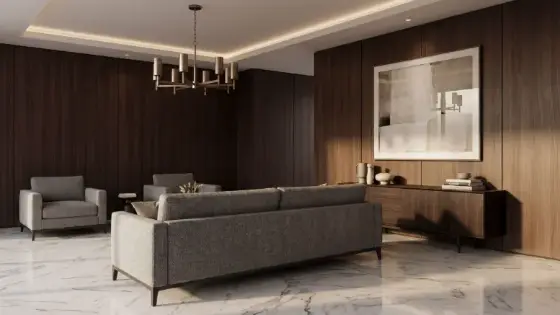 Visual Boh AI Studio: آرکیٹیکٹس کے لیے نوڈ بیسڈ AI ورک فلو
 Super Boh — پروفیشنل AI آرکیٹیکچرل رینڈرنگ
 AI سے ٹیکسٹ کو آرکیٹیکچرل رینڈر میں بدلیں
 AI آرکیٹیکچرل رینڈر اینہانسر
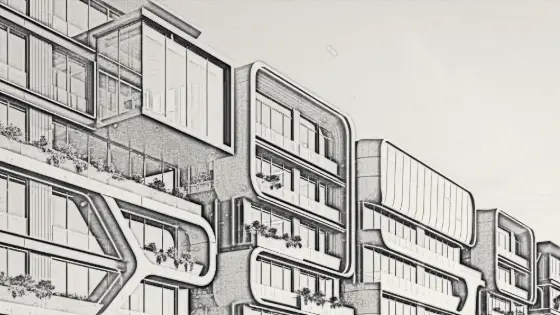 AI سے تصویر کو آرکیٹیکچرل اسکیچ میں بدلیں