
 Arabic
 English
 French
 German
 Portuguese
 Italian
 Turkish
 Russian
 Chinese
 Japanese
 Korean
 Hindi
 Indonesian
 Urdu
 Persian
Boh Agent: agente de IA dentro de 3ds Max, AutoCAD, Revit y SketchUp
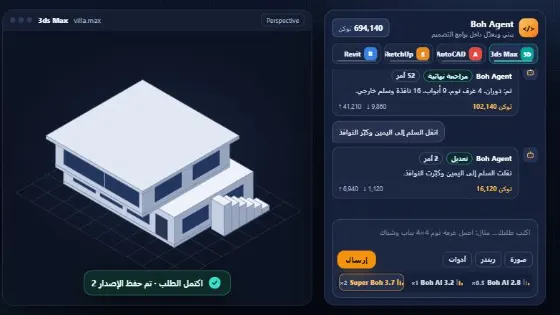
Un agente de IA que trabaja dentro de 3ds Max, AutoCAD, SketchUp y Revit: describa lo que quiere en árabe o en inglés, el agente planifica y envía comandos estructurados a un plugin instalado en su PC, el plugin los ejecuta en el programa e informa del resultado, y el agente corrige sus propios errores. Después puede editar sin reconstruir el proyecto.
¿Para quién es?
Construir y editar proyectos 3D dentro de 3ds Max y SketchUp (habitaciones, muros, puertas y ventanas, escaleras, mobiliario, volúmenes poligonales, materiales, cámaras), dibujo 2D dentro de AutoCAD (plantas y alzados nuevos, ediciones de su dibujo abierto, planos de taller) y modelos BIM dentro de Revit (niveles, muros, estancias, puertas, escaleras, vistas, tablas de planificación y láminas), sin escribir código
Cómo funciona, paso a paso
- Abra «Boh Agent» desde la barra lateral (requiere una cuenta Individual o Empresa) y elija el programa en la parte superior: 3ds Max, AutoCAD, SketchUp o Revit. El botón «Cómo funciona» explica los pasos de cada uno.
- Añada un paquete de tokens con el botón «Añadir tokens» (tarjeta de saldo). Se cobra de sus puntos, solo se contabiliza el uso real y su saldo permanece en su cuenta hasta el último token; el mismo saldo sirve para todos los programas.
- En «Conectar plugin» descargue el conector: en 3ds Max (2021 o posterior) arrástrelo a la ventana del programa; en AutoCAD guarde el archivo (BohAI_AutoCAD.lsp) en una carpeta normal, escriba APPLOAD, selecciónelo y pulse Cargar; cuando aparezca el cuadro de seguridad «Security - Unsigned Executable File» elija «Load Once» (solo una vez). En SketchUp: Extensiones > Administrador de extensiones > Instalar extensión, elija BohAI_SketchUp.rbz y luego abra Extensiones > Boh Agent. En Revit: abra un proyecto → pestaña Gestionar → Dynamo → Archivo ▸ Abrir → elija BohAI_Revit.dyn → Ejecutar.
- Pulse «Generar código de vinculación» e introduzca el código en la ventana de Boh AI que apareció en su ordenador; el estado cambia a «Conectado».
- Pulse «Probar plugin» una vez para confirmar que todos los comandos funcionan en su versión del programa.
- En 3ds Max y SketchUp: escriba su solicitud, por ejemplo «Crea un salón de 5×4 m con una puerta y una ventana» o «un bloque en forma de L de 3 plantas de altura» (en SketchUp cualquier forma poligonal se construye con empujar/tirar), o use Construir proyecto para una villa, un apartamento o una oficina completos.
- En AutoCAD: elija el tipo de trabajo, «Diseño» (un dibujo nuevo), «Edición» (el dibujo que está abierto) o «Plano de taller» (una lámina de taller a partir de un formulario ya preparado); después defina las opciones de la solicitud (tipo de dibujo, unidades, escala, qué incluir) y escriba su solicitud.
- Siga el panel de ejecución: plan, comandos, éxito o fallo y consumo de tokens. El agente revisa el resultado y corrige los errores automáticamente.
- Para editar, escriba por ejemplo «Agranda las ventanas», «Cambia el suelo del salón a mármol», «Añade una cámara desde la entrada»: solo se modifica esa parte. También puede elegir el elemento en el plano con «Elegir elemento» y, tras cada solicitud, una tarjeta «Qué ha cambiado» ofrece «Deshacer».
- Parta de un archivo existente: «Partir de su archivo abierto» lee el modelo o el dibujo abierto en el programa, y «Partir de una imagen de plano o PDF» convierte un plano en un modelo que usted revisa antes de construir.
- Un proyecto en varios programas: desde «Programas vinculados» vincule otro programa al mismo proyecto y el mismo modelo se construye en todos los programas conectados. Sobre el chat hay una pestaña «Todos» más una pestaña por programa (su estado y la última captura); una solicitud escrita dentro de la pestaña de un programa se ejecuta solo en ese programa.
- Al final de cada solicitud, una tarjeta «Informe final» muestra lo que se hizo en cada programa (correcto / fallido) con una captura del propio programa; haga clic en la captura para ampliarla.
- Use el botón «Versiones» para volver a cualquier versión anterior del proyecto.
Cómo obtener el mejor resultado
Escriba como un ingeniero que da instrucciones a un asistente: indique dimensiones (metros o centímetros), número de habitaciones, posición de puertas y ventanas, y nombre el elemento que quiere cambiar (por ejemplo, «el salón»). El agente mantiene el estado del proyecto, así que no repita todo en cada mensaje.
Consejos profesionales
- El plugin solo ejecuta un conjunto fijo de comandos (muros, estancias, puertas, ventanas, escaleras, mobiliario, materiales, cámaras, luces, mover, girar, eliminar) y nunca ejecuta código procedente de internet.
- Si se queda sin tokens a mitad del trabajo, compre un paquete y continúa desde el mismo punto sin perder el chat ni el proyecto.
- Pulse «Detener» en cualquier momento. El agente también se detiene solo tras 20 pasos o 6 intentos fallidos seguidos y le pide indicaciones.
- Las puertas y ventanas se colocan por su centro (x,y) sobre el eje de un muro existente; si el agente falla, se corrige a sí mismo a partir del mensaje de error.
- La geometría en 3ds Max y SketchUp es sencilla (volúmenes primitivos), ideal para distribución y presentación rápida; los detalles finales y el renderizado se hacen dentro del programa. En SketchUp las cámaras se guardan como Escenas y el agente controla las sombras.
- En AutoCAD: para editar una sola parte, seleccione antes sus entidades en AutoCAD y elija el alcance «Entidades seleccionadas». Un Ctrl+Z en AutoCAD deshace el último paso que ejecutó el agente.
- Nivel de inteligencia: «Boh AI 2.8» para solicitudes sencillas y dibujos 2D, «Boh AI 3.2» para la mayoría del trabajo 2D y 3D, «Super Boh 3.7» para proyectos grandes y archivos complejos. Todos los detalles de consumo están en el botón «Uso» dentro de la ventana.
- Requiere conexión a internet y 3ds Max 2021 o posterior, o AutoCAD completo (2015 o posterior, no AutoCAD LT) en Windows, o SketchUp 2021 o posterior (Windows o Mac), o Revit 2027 (Windows).
Ejemplo
Ejemplo: «Construye una villa de 2 plantas, 300 m² por planta, 4 dormitorios y 3 baños, recepción, cocina y una escalera» → Construir proyecto → después: «Mueve la escalera a la derecha» → «Cambia los suelos a mármol».
Preguntas frecuentes
¿Qué es «Boh Agent» en Boh AI?
Un agente de IA que trabaja dentro de 3ds Max, AutoCAD, SketchUp y Revit: describa lo que quiere en árabe o en inglés, el agente planifica y envía comandos estructurados a un plugin instalado en su PC, el plugin los ejecuta en el programa e informa del resultado, y el agente corrige sus propios errores. Después puede editar sin reconstruir el proyecto.
¿Para quién es esta herramienta?
Construir y editar proyectos 3D dentro de 3ds Max y SketchUp (habitaciones, muros, puertas y ventanas, escaleras, mobiliario, volúmenes poligonales, materiales, cámaras), dibujo 2D dentro de AutoCAD (plantas y alzados nuevos, ediciones de su dibujo abierto, planos de taller) y modelos BIM dentro de Revit (niveles, muros, estancias, puertas, escaleras, vistas, tablas de planificación y láminas), sin escribir código
¿Cómo obtengo el mejor resultado?
Escriba como un ingeniero que da instrucciones a un asistente: indique dimensiones (metros o centímetros), número de habitaciones, posición de puertas y ventanas, y nombre el elemento que quiere cambiar (por ejemplo, «el salón»). El agente mantiene el estado del proyecto, así que no repita todo en cada mensaje.
¿Puedo probarla gratis?
Sí. Cree una cuenta gratuita de Boh AI con su correo electrónico y reciba puntos de bienvenida para probar la plataforma; elija un plan cuando necesite más. Algunas herramientas avanzadas están disponibles solo para suscriptores.
¿Boh AI está disponible en mi idioma?
Sí. Boh AI funciona en 16 idiomas (la interfaz, las guías y los resultados de la IA) y usted puede escribir su solicitud en su propio idioma.
 Asistente de arquitectura con IA: consultas de diseño y obra
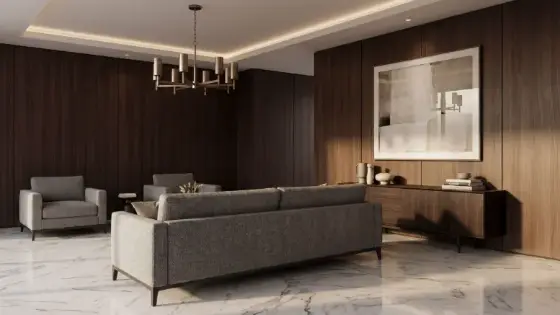 Visual Boh AI Studio: flujos de trabajo de IA por nodos para arquitectos
 Super Boh: render arquitectónico profesional con IA
 Texto a render arquitectónico con IA
 Mejora de renders arquitectónicos con IA
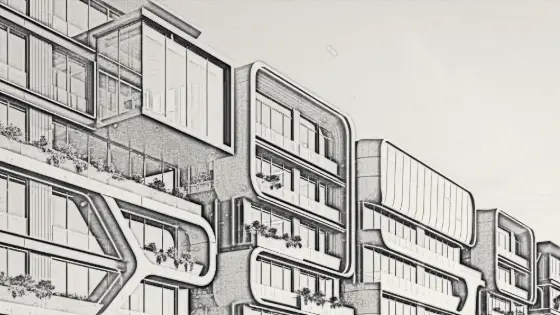 De imagen a boceto arquitectónico con IA