

 Arabic
 English
 French
 German
 Spanish
 Portuguese
 Italian
 Russian
 Chinese
 Japanese
 Korean
 Hindi
 Indonesian
 Urdu
 Persian
Boh Agent: 3ds Max, AutoCAD, Revit ve SketchUp İçinde Yapay Zekâ Ajanı
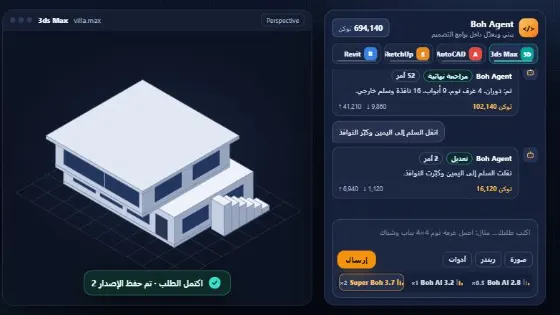
3ds Max, AutoCAD, SketchUp ve Revit içinde çalışan bir yapay zekâ ajanı: ne istediğinizi Arapça veya İngilizce anlatın; ajan planlar ve bilgisayarınıza kurulu bir eklentiye yapılandırılmış komutlar gönderir, eklenti bunları yazılımda uygular ve sonucu bildirir, ajan da kendi hatalarını düzeltir. Sonrasında projeyi yeniden kurmadan düzenleme yapabilirsiniz.
Kimler için?
3ds Max ve SketchUp içinde 3D projeleri kurmak ve düzenlemek (odalar, duvarlar, kapı ve pencereler, merdivenler, mobilya, çokgen kütleler, malzemeler, kameralar), AutoCAD içinde 2D çizim (yeni plan ve görünüşler, açık çiziminizde düzenlemeler, atölye uygulama çizimleri) ve Revit içinde BIM modelleri (kotlar, duvarlar, odalar, kapılar, merdivenler, görünümler, çizelgeler ve paftalar); kod yazmadan
Nasıl çalışır? Adım adım
- Kenar çubuğundan “Boh Agent”ı açın (Bireysel veya Kurumsal hesap gerekir) ve üstten yazılımı seçin: 3ds Max, AutoCAD, SketchUp veya Revit. “Nasıl çalışır” düğmesi her biri için adımları açıklar.
- “Token ekle” düğmesiyle (bakiye kartı) bir token paketi ekleyin. Puanlarınızdan düşülür, yalnızca gerçek kullanım sayılır ve bakiyeniz son token’a kadar hesabınızda kalır; aynı bakiye her programda geçerlidir.
- “Eklentiyi bağla” bölümünden bağlayıcıyı indirin: 3ds Max’te (2021 veya üzeri) yazılım penceresine sürükleyin; AutoCAD’de dosyayı (BohAI_AutoCAD.lsp) normal bir klasöre kaydedin, APPLOAD yazın, dosyayı seçip Load’a basın; “Security - Unsigned Executable File” güvenlik kutusu çıktığında “Load Once”ı seçin (yalnızca bir kez). SketchUp’ta: Extensions > Extension Manager > Install Extension, BohAI_SketchUp.rbz dosyasını seçin, ardından Extensions > Boh Agent’ı açın. Revit’te: bir proje açın → Manage sekmesi → Dynamo → File ▸ Open → BohAI_Revit.dyn dosyasını seçin → Run.
- “Eşleştirme kodu oluştur”a basın ve kodu bilgisayarınızda açılan Boh AI penceresine girin; durum “Bağlı” olur.
- Yazılımınızın sürümünde her komutun çalıştığını doğrulamak için bir kez “Eklentiyi test et”e basın.
- 3ds Max ve SketchUp’ta: isteğinizi yazın, örneğin “Kapılı ve pencereli 5×4 m bir oturma odası oluştur” veya “3 katlı L şeklinde bir kütle” (SketchUp’ta her çokgen şekil push/pull ile kurulur) ya da komple bir villa / daire / ofis için Build Project’i kullanın.
- AutoCAD’de: iş türünü seçin — “Tasarım” (yeni bir çizim), “Düzenleme” (açık çizim) veya “Atölye çizimi” (hazır bir formdan atölye paftası) — sonra istek seçeneklerini (çizim türü, birimler, ölçek, nelerin dahil edileceği) ayarlayıp isteğinizi yazın.
- Çalışma panelini izleyin: plan, komutlar, başarı / hata ve token kullanımı. Ajan sonucu inceler ve hataları otomatik düzeltir.
- Düzenlemek için örneğin “Pencereleri büyüt”, “Oturma odası zeminini mermer yap”, “Girişten bir kamera ekle” yazın; yalnızca o kısım değişir. Ayrıca “Eleman seç” ile planda elemanı seçebilirsiniz ve her istekten sonra bir “Nelerin değiştiği” kartı “Geri al” seçeneği sunar.
- Mevcut bir dosyadan başlayın: “Açık dosyanızdan başlayın” yazılımda açık olan modeli veya çizimi okur, “Plan görseli veya PDF’den başlayın” ise bir planı, kurmadan önce inceleyeceğiniz bir modele dönüştürür.
- Birden fazla programda tek proje: “Bağlı programlar” bölümünden başka bir programı aynı projeye bağlayın; aynı model bağlı her programda kurulur. Sohbetin üstünde bir “Tümü” sekmesi ve her program için bir sekme bulunur (durumu ve son görüntüsü); bir program sekmesinde yazılan istek yalnızca o programda çalışır.
- Her isteğin sonunda “Nihai rapor” kartı, her programda neler yapıldığını (başarılı / başarısız) programın kendisinden alınmış bir görüntüyle gösterir; büyütmek için görüntüye tıklayın.
- Projenin önceki herhangi bir sürümüne dönmek için “Sürümler” düğmesini kullanın.
En iyi sonuç nasıl alınır?
Bir asistana brif veren mühendis gibi yazın: ölçüleri (metre veya santimetre), oda sayısını, kapı ve pencere konumlarını verin ve değiştirmek istediğiniz elemanı adıyla belirtin (örneğin “oturma odası”). Ajan proje durumunu tutar, bu yüzden her mesajda her şeyi tekrarlamanız gerekmez.
Profesyonel ipuçları
- Eklenti yalnızca sabit bir komut kümesini çalıştırır (duvarlar, odalar, kapılar, pencereler, merdivenler, mobilya, malzemeler, kameralar, ışıklar, taşı, döndür, sil); internetten gelen hiçbir kodu çalıştırmaz.
- Çalışırken tokenlarınız biterse bir paket alın; sohbeti veya projeyi kaybetmeden aynı yerden devam eder.
- İstediğiniz an “Durdur”a basın. Ajan ayrıca 20 adım ya da art arda 6 başarısız denemeden sonra kendiliğinden durur ve yönlendirmenizi ister.
- Kapılar ve pencereler, mevcut bir duvarın eksen çizgisi üzerinde merkezleriyle (x,y) yerleştirilir; ajan hata yaparsa hata mesajından kendini düzeltir.
- 3ds Max ve SketchUp’taki geometri basittir (ilkel hacimler); yerleşim ve hızlı sunum için idealdir, detayları ve render’ı yazılımın içinde tamamlayın. SketchUp’ta kameralar Sahne (Scene) olarak kaydedilir ve ajan gölgeleri kontrol eder.
- AutoCAD’de: bir parçayı düzenlemek için önce AutoCAD’de o parçanın nesnelerini seçin ve “Seçili nesneler” kapsamını belirleyin. AutoCAD’de tek bir Ctrl+Z, ajanın yürüttüğü son adımı geri alır.
- Zekâ seviyesi: basit istekler ve 2D çizimler için “Boh AI 2.8”, çoğu 2D ve 3D iş için “Boh AI 3.2”, büyük projeler ve karmaşık dosyalar için “Super Boh 3.7”. Tüm tüketim ayrıntıları pencere içindeki “Kullanım” düğmesinin altındadır.
- İnternet bağlantısı ve Windows’ta 3ds Max 2021 veya üzeri, ya da tam AutoCAD (2015 veya üzeri; AutoCAD LT değil), ya da SketchUp 2021 veya üzeri (Windows veya Mac), ya da Revit 2027 (Windows) gerekir.
Örnek
Örnek: “Kat başına 300 m², 4 yatak odalı ve 3 banyolu, salonlu, mutfaklı ve merdivenli 2 katlı bir villa kur” → Build Project → sonra: “Merdiveni sağa taşı” → “Zeminleri mermer yap”.
Sık sorulan sorular
Boh AI’da "Boh Agent" nedir?
3ds Max, AutoCAD, SketchUp ve Revit içinde çalışan bir yapay zekâ ajanı: ne istediğinizi Arapça veya İngilizce anlatın; ajan planlar ve bilgisayarınıza kurulu bir eklentiye yapılandırılmış komutlar gönderir, eklenti bunları yazılımda uygular ve sonucu bildirir, ajan da kendi hatalarını düzeltir. Sonrasında projeyi yeniden kurmadan düzenleme yapabilirsiniz.
Bu araç kimler için?
3ds Max ve SketchUp içinde 3D projeleri kurmak ve düzenlemek (odalar, duvarlar, kapı ve pencereler, merdivenler, mobilya, çokgen kütleler, malzemeler, kameralar), AutoCAD içinde 2D çizim (yeni plan ve görünüşler, açık çiziminizde düzenlemeler, atölye uygulama çizimleri) ve Revit içinde BIM modelleri (kotlar, duvarlar, odalar, kapılar, merdivenler, görünümler, çizelgeler ve paftalar); kod yazmadan
En iyi sonucu nasıl alırım?
Bir asistana brif veren mühendis gibi yazın: ölçüleri (metre veya santimetre), oda sayısını, kapı ve pencere konumlarını verin ve değiştirmek istediğiniz elemanı adıyla belirtin (örneğin “oturma odası”). Ajan proje durumunu tutar, bu yüzden her mesajda her şeyi tekrarlamanız gerekmez.
Ücretsiz deneyebilir miyim?
Evet. E-posta adresinizle ücretsiz bir Boh AI hesabı oluşturun, platformu denemeniz için hoş geldin puanları kazanın; daha fazlasına ihtiyaç duyduğunuzda bir paket seçin. Bazı gelişmiş araçlar yalnızca abonelere açıktır.
Boh AI benim dilimde kullanılabiliyor mu?
Evet. Boh AI 16 dilde çalışır; arayüz, rehberler ve yapay zekâ sonuçları dahil. İsteğinizi kendi dilinizde yazabilirsiniz.
İlgili araçlar
 Yapay Zekâ Mimar Asistanı — Her Tasarım ve Şantiye Sorusunu Sorun
 Visual Boh AI Studio: Mimarlar için Düğüm Tabanlı Yapay Zekâ İş Akışları
 Super Boh — Profesyonel Yapay Zekâ ile Mimari Render
 Yapay Zekâ ile Metinden Mimari Render
 Yapay Zekâ ile Mimari Render İyileştirme
 Yapay Zekâ ile Görselden Mimari Eskiz