
 Arabic
 English
 French
 German
 Spanish
 Portuguese
 Italian
 Turkish
 Russian
 Chinese
 Korean
 Hindi
 Indonesian
 Urdu
 Persian
Boh Agent:3ds Max・AutoCAD・Revit・SketchUp 内で動く AI エージェント
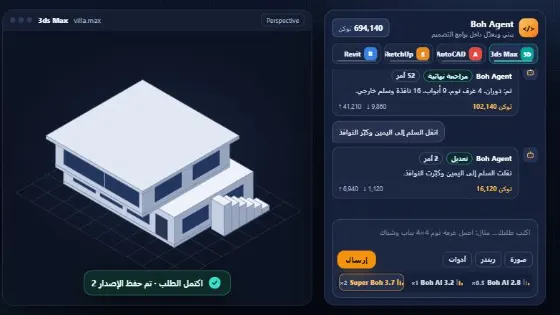
3ds Max、AutoCAD、SketchUp、Revit の内部で動作する AI エージェント:アラビア語または英語でやりたいことを説明すると、計画を立てて、お使いの PC にインストールしたプラグインに構造化されたコマンドを送ります。プラグインがソフト内で実行して結果を報告し、エージェントは自らエラーを修正します。その後もプロジェクトを作り直さずに編集できます。
どんな方に向いていますか?
3ds Max と SketchUp での 3D プロジェクトの作成・編集(部屋、壁、ドアと窓、階段、家具、ポリゴンボリューム、マテリアル、カメラ)、AutoCAD での 2D 作図(新規の平面図・立面図、開いている図面の編集、工房向けの製作図)、そして Revit での BIM モデル(レベル、壁、部屋、ドア、階段、ビュー、集計表、シート)を、コードを書かずに実現
使い方をステップごとに解説
- サイドバーから「Boh Agent」を開き(個人または法人アカウントが必要)、上部でソフトを選びます:3ds Max、AutoCAD、SketchUp、Revit。「仕組み」ボタンで各ソフトの手順を確認できます。
- 「トークンを追加」ボタン(残高カード)でトークンパックを追加します。料金はポイントから引かれ、実際に使った分だけが計上され、残高は最後の 1 トークンまでアカウントに残ります。同じ残高がすべてのソフトで使えます。
- 「プラグインを接続」からコネクターをダウンロードします。3ds Max(2021 以降)ではソフトのウィンドウにドラッグ。AutoCAD ではファイル(BohAI_AutoCAD.lsp)を通常のフォルダーに保存して APPLOAD と入力し、選択して「Load」を押します。「Security - Unsigned Executable File」のダイアログが出たら「Load Once」(1 回のみ)を選びます。SketchUp:Extensions > Extension Manager > Install Extension で BohAI_SketchUp.rbz を選び、Extensions > Boh Agent を開きます。Revit:プロジェクトを開く → Manage タブ → Dynamo → File ▸ Open → BohAI_Revit.dyn を選択 → Run。
- 「ペアリングコードを生成」を押し、PC に表示された Boh AI ウィンドウにコードを入力すると、ステータスが「接続済み」になります。
- 「プラグインをテスト」を 1 回押して、お使いのバージョンのソフトですべてのコマンドが動作することを確認します。
- 3ds Max と SketchUp:依頼を入力します。例:「ドアと窓のある 5×4 m のリビングを作って」や「3 階建ての L 字型ボリューム」(SketchUp ではあらゆる多角形をプッシュ/プルで作成)。または「プロジェクトを構築」で、住宅・マンション・オフィス全体を作れます。
- AutoCAD:作業の種類を選びます。「設計」(新規図面)、「編集」(開いている図面)、「製作図」(既成フォームから工房向けのシート)。続けて依頼オプション(図面の種類、単位、縮尺、含める内容)を設定し、依頼を入力します。
- 実行パネルを確認します:計画、コマンド、成功/失敗、トークン使用量。エージェントは結果を確認し、エラーを自動的に修正します。
- 編集するときは、たとえば「窓を大きくして」「リビングの床を大理石に変更」「玄関からのカメラを追加」のように書くと、その部分だけが変更されます。「要素を選択」で平面上から要素を選ぶこともでき、依頼のたびに「変更内容」カードで「元に戻す」が使えます。
- 既存のファイルから始める:「開いているファイルから開始」はソフトで開いているモデルや図面を読み込み、「平面図の画像または PDF から開始」は平面図をモデルに変換し、確認してから構築します。
- 1 つのプロジェクトを複数のソフトで:「連携ソフト」から別のソフトを同じプロジェクトにリンクすると、接続中のすべてのソフトで同じモデルが構築されます。チャットの上には「すべて」タブと各ソフトのタブ(状態と最新のスナップショット)があり、ソフトのタブ内で入力した依頼は、そのソフトでのみ実行されます。
- 依頼が終わるたびに、「最終レポート」カードが各ソフトでの作業内容(成功/失敗)と、ソフト自身から取得したスナップショットを表示します。スナップショットをクリックすると拡大できます。
- 「バージョン」ボタンで、プロジェクトの以前の任意のバージョンに戻れます。
最良の結果を得るには
エンジニアがアシスタントに指示するように書いてください。寸法(メートルまたはセンチメートル)、部屋数、ドアと窓の位置を示し、変更したい要素を名指しします(例:「リビング」)。エージェントはプロジェクトの状態を保持するので、毎回すべてを繰り返す必要はありません。
プロのコツ
- プラグインが実行するのは決まったコマンドだけ(壁、部屋、ドア、窓、階段、家具、マテリアル、カメラ、ライト、移動、回転、削除)で、インターネット上のコードを実行することはありません。
- 作業の途中でトークンがなくなっても、パックを購入すれば、チャットもプロジェクトも失わずに同じ場所から再開できます。
- いつでも「停止」を押せます。エージェントも、20 ステップ、または連続 6 回の失敗で自動停止し、指示を求めます。
- ドアと窓は、既存の壁の中心線上に、中心座標 (x,y) で配置されます。エージェントが外した場合は、エラーメッセージから自分で修正します。
- 3ds Max と SketchUp のジオメトリは単純(プリミティブなボリューム)で、レイアウトの検討や素早いプレゼンに最適です。ディテールの仕上げとレンダリングはソフト内で行ってください。SketchUp ではカメラはシーンとして保存され、エージェントが影を制御します。
- AutoCAD:一部分だけを編集するには、先に AutoCAD でその図形を選択し、対象範囲として「選択した図形」を選びます。AutoCAD で Ctrl+Z を 1 回押すと、エージェントが最後に実行した 1 ステップが取り消されます。
- 知能レベル:簡単な依頼や 2D 図面には「Boh AI 2.8」、2D・3D の大半の作業には「Boh AI 3.2」、大規模なプロジェクトや複雑なファイルには「Super Boh 3.7」。消費の詳細は、ウィンドウ内の「使用量」ボタンから確認できます。
- インターネット接続に加え、Windows 上の 3ds Max 2021 以降、またはフル版の AutoCAD(2015 以降、AutoCAD LT は不可)、もしくは SketchUp 2021 以降(Windows または Mac)、または Revit 2027(Windows)が必要です。
例
例:「2 階建ての住宅を作って。1 フロア 300㎡、寝室 4、浴室 3、応接室、キッチン、階段付き」→ プロジェクトを構築 → 続けて「階段を右に移動」→「床を大理石に変更」。
よくある質問
Boh AI の「Boh Agent」とは何ですか?
3ds Max、AutoCAD、SketchUp、Revit の内部で動作する AI エージェント:アラビア語または英語でやりたいことを説明すると、計画を立てて、お使いの PC にインストールしたプラグインに構造化されたコマンドを送ります。プラグインがソフト内で実行して結果を報告し、エージェントは自らエラーを修正します。その後もプロジェクトを作り直さずに編集できます。
このツールはどんな方に向いていますか?
3ds Max と SketchUp での 3D プロジェクトの作成・編集(部屋、壁、ドアと窓、階段、家具、ポリゴンボリューム、マテリアル、カメラ)、AutoCAD での 2D 作図(新規の平面図・立面図、開いている図面の編集、工房向けの製作図)、そして Revit での BIM モデル(レベル、壁、部屋、ドア、階段、ビュー、集計表、シート)を、コードを書かずに実現
最良の結果を得るにはどうすればよいですか?
エンジニアがアシスタントに指示するように書いてください。寸法(メートルまたはセンチメートル)、部屋数、ドアと窓の位置を示し、変更したい要素を名指しします(例:「リビング」)。エージェントはプロジェクトの状態を保持するので、毎回すべてを繰り返す必要はありません。
無料で試せますか?
はい。メールアドレスで Boh AI の無料アカウントを作成すると、ウェルカムポイントでプラットフォームをお試しいただけます。さらに必要になったらプランをお選びください。一部の高度なツールは契約者限定です。
Boh AI は日本語に対応していますか?
はい。Boh AI は 16 言語に対応しており、インターフェース、ガイド、AI の生成結果まで、ご自身の言語で依頼内容を入力できます。
 AI 建築アシスタント:設計や現場の疑問に何でも質問
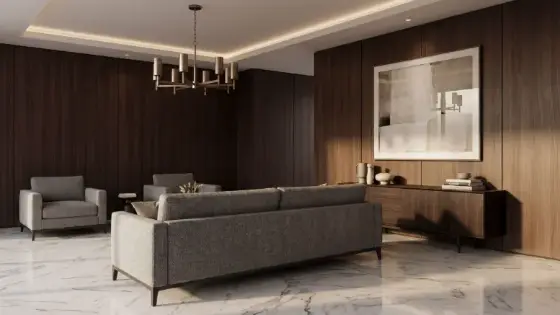 Visual Boh AI Studio:建築家のためのノードベース AI ワークフロー
 Super Boh:プロ仕様の AI 建築パース
 テキストから建築パースを生成する AI
 AI 建築パース高品質化ツール
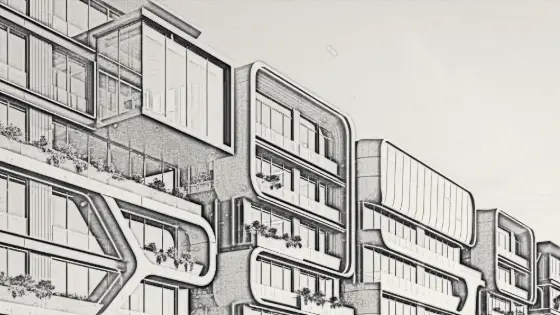 AI で画像を建築スケッチに変換