
 Arabic
 English
 French
 German
 Spanish
 Italian
 Turkish
 Russian
 Chinese
 Japanese
 Korean
 Hindi
 Indonesian
 Urdu
 Persian
Boh Agent: agente de IA dentro do 3ds Max, AutoCAD, Revit e SketchUp
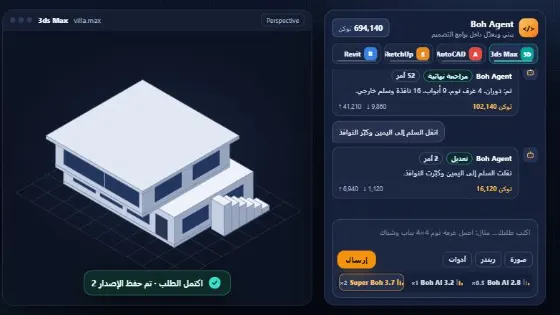
Um agente de IA que trabalha dentro do 3ds Max, AutoCAD, SketchUp e Revit: descreva o que você quer em árabe ou inglês, ele planeja e envia comandos estruturados a um plugin instalado no seu PC, o plugin os executa no programa e informa o resultado, e o agente corrige os próprios erros. Depois você pode editar sem reconstruir o projeto.
Para quem é?
Construir e editar projetos 3D dentro do 3ds Max e do SketchUp (ambientes, paredes, portas e janelas, escadas, mobiliário, volumes poligonais, materiais, câmeras), desenho 2D dentro do AutoCAD (plantas e elevações novas, edições no seu desenho aberto, desenhos de oficina) e modelos BIM dentro do Revit (níveis, paredes, ambientes, portas, escadas, vistas, tabelas e pranchas), sem escrever código
Como funciona, passo a passo
- Abra o «Boh Agent» na barra lateral (requer uma conta Individual ou Empresarial) e escolha o programa no topo: 3ds Max, AutoCAD, SketchUp ou Revit. O botão «Como funciona» explica as etapas de cada um.
- Adicione um pacote de tokens com o botão «Adicionar tokens» (cartão de saldo). Ele é cobrado dos seus pontos, só o uso real é contabilizado e o seu saldo fica na sua conta até o último token; o mesmo saldo vale para todos os programas.
- Em «Conectar plugin», baixe o conector: no 3ds Max (2021 ou mais recente), arraste-o para a janela do programa; no AutoCAD, salve o arquivo (BohAI_AutoCAD.lsp) em uma pasta comum, digite APPLOAD, selecione-o e clique em Carregar; quando aparecer a caixa de segurança «Security - Unsigned Executable File», escolha «Load Once» (uma única vez). No SketchUp: Extensões > Gerenciador de extensões > Instalar extensão, escolha BohAI_SketchUp.rbz e depois abra Extensões > Boh Agent. No Revit: abra um projeto → guia Gerenciar → Dynamo → Arquivo ▸ Abrir → escolha BohAI_Revit.dyn → Executar.
- Clique em «Gerar código de pareamento» e digite o código na janela do Boh AI que apareceu no seu computador; o status muda para «Conectado».
- Clique em «Testar plugin» uma vez para confirmar que todos os comandos funcionam na sua versão do programa.
- No 3ds Max e no SketchUp: digite o seu pedido, por exemplo «Crie uma sala de estar de 5×4 m com uma porta e uma janela» ou «um bloco em L com 3 pavimentos de altura» (no SketchUp qualquer forma poligonal é construída com empurrar/puxar), ou use Construir projeto para uma villa, apartamento ou escritório completos.
- No AutoCAD: escolha o tipo de trabalho, «Projeto» (um desenho novo), «Edição» (o desenho que está aberto) ou «Desenho de oficina» (uma prancha de oficina a partir de um formulário pronto); depois defina as opções do pedido (tipo de desenho, unidades, escala, o que incluir) e digite o seu pedido.
- Acompanhe o painel de execução: plano, comandos, sucesso ou falha e uso de tokens. O agente revisa o resultado e corrige os erros automaticamente.
- Para editar, escreva por exemplo «Aumente as janelas», «Troque o piso da sala por mármore», «Adicione uma câmera a partir da entrada»: só essa parte é alterada. Você também pode escolher o elemento na planta com «Escolher elemento» e, após cada pedido, um cartão «O que mudou» oferece «Desfazer».
- Parta de um arquivo existente: «Partir do seu arquivo aberto» lê o modelo ou o desenho aberto no programa, e «Partir de uma imagem de planta ou PDF» transforma uma planta em um modelo que você revisa antes de construir.
- Um projeto em vários programas: em «Programas vinculados», vincule outro programa ao mesmo projeto e o mesmo modelo é construído em todos os programas conectados. Acima do chat há uma aba «Todos» mais uma aba por programa (o status e a última captura); um pedido digitado dentro da aba de um programa roda somente nele.
- No fim de cada pedido, um cartão «Relatório final» mostra o que foi feito em cada programa (sucesso / falha) com uma captura do próprio programa; clique na captura para ampliar.
- Use o botão «Versões» para voltar a qualquer versão anterior do projeto.
Como obter o melhor resultado
Escreva como um engenheiro orientando um assistente: informe dimensões (metros ou centímetros), número de ambientes, posição de portas e janelas, e nomeie o elemento que quer mudar (por exemplo, «a sala de estar»). O agente mantém o estado do projeto, então não repita tudo a cada mensagem.
Dicas profissionais
- O plugin só executa um conjunto fixo de comandos (paredes, ambientes, portas, janelas, escadas, mobiliário, materiais, câmeras, luzes, mover, girar, excluir) e nunca executa código vindo da internet.
- Se os tokens acabarem no meio do trabalho, compre um pacote e ele continua do mesmo ponto sem perder o chat nem o projeto.
- Clique em «Parar» a qualquer momento. O agente também para sozinho após 20 passos ou 6 tentativas falhas seguidas e pede a sua orientação.
- Portas e janelas são posicionadas pelo centro (x,y) sobre o eixo de uma parede existente; se o agente errar, ele se corrige a partir da mensagem de erro.
- A geometria no 3ds Max e no SketchUp é simples (volumes primitivos), ideal para layout e apresentação rápida; detalhes finais e renderização são feitos dentro do programa. No SketchUp as câmeras são salvas como Cenas e o agente controla as sombras.
- No AutoCAD: para editar apenas uma parte, selecione antes as entidades dela no AutoCAD e escolha o escopo «Entidades selecionadas». Um Ctrl+Z no AutoCAD desfaz o último passo executado pelo agente.
- Nível de inteligência: «Boh AI 2.8» para pedidos simples e desenhos 2D, «Boh AI 3.2» para a maior parte do trabalho 2D e 3D, «Super Boh 3.7» para projetos grandes e arquivos complexos. Todos os detalhes de consumo estão no botão «Uso» dentro da janela.
- Requer conexão com a internet e 3ds Max 2021 ou mais recente, ou AutoCAD completo (2015 ou mais recente, não AutoCAD LT) no Windows, ou SketchUp 2021 ou mais recente (Windows ou Mac), ou Revit 2027 (Windows).
Exemplo
Exemplo: «Construa uma villa de 2 pavimentos, 300 m² por pavimento, 4 quartos e 3 banheiros, recepção, cozinha e uma escada» → Construir projeto → depois: «Mova a escada para a direita» → «Troque os pisos por mármore».
Perguntas frequentes
O que é «Boh Agent» no Boh AI?
Um agente de IA que trabalha dentro do 3ds Max, AutoCAD, SketchUp e Revit: descreva o que você quer em árabe ou inglês, ele planeja e envia comandos estruturados a um plugin instalado no seu PC, o plugin os executa no programa e informa o resultado, e o agente corrige os próprios erros. Depois você pode editar sem reconstruir o projeto.
Para quem é esta ferramenta?
Construir e editar projetos 3D dentro do 3ds Max e do SketchUp (ambientes, paredes, portas e janelas, escadas, mobiliário, volumes poligonais, materiais, câmeras), desenho 2D dentro do AutoCAD (plantas e elevações novas, edições no seu desenho aberto, desenhos de oficina) e modelos BIM dentro do Revit (níveis, paredes, ambientes, portas, escadas, vistas, tabelas e pranchas), sem escrever código
Como obtenho o melhor resultado?
Escreva como um engenheiro orientando um assistente: informe dimensões (metros ou centímetros), número de ambientes, posição de portas e janelas, e nomeie o elemento que quer mudar (por exemplo, «a sala de estar»). O agente mantém o estado do projeto, então não repita tudo a cada mensagem.
Posso testar de graça?
Sim. Crie uma conta gratuita no Boh AI com o seu e-mail e ganhe pontos de boas-vindas para experimentar a plataforma; escolha um plano quando precisar de mais. Algumas ferramentas avançadas estão disponíveis apenas para assinantes.
O Boh AI está disponível no meu idioma?
Sim. O Boh AI funciona em 16 idiomas (a interface, os guias e os resultados da IA) e você pode escrever o seu pedido no seu próprio idioma.
 Assistente de arquitetura com IA: dúvidas de projeto e obra
 Visual Boh AI Studio: fluxos de IA por nós para arquitetos
 Super Boh: render arquitetônico profissional com IA
 Texto para render arquitetônico com IA
 Melhoria de renders arquitetônicos com IA
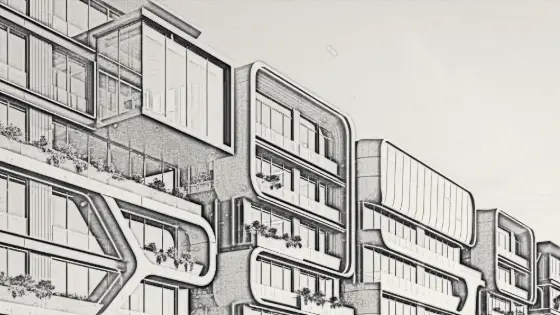 Imagem para esboço arquitetônico com IA