
 Arabic
 English
 French
 German
 Spanish
 Portuguese
 Italian
 Turkish
 Russian
 Chinese
 Japanese
 Korean
 Hindi
 Urdu
 Persian
Boh Agent: Agen AI di dalam 3ds Max, AutoCAD, Revit & SketchUp
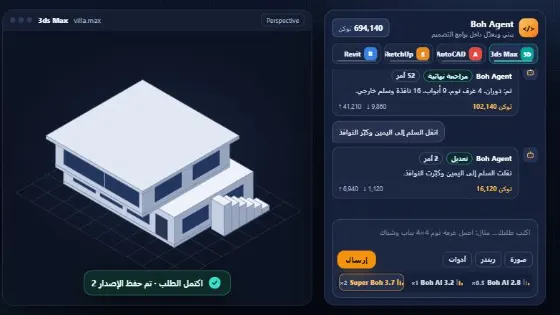
Agen AI yang bekerja di dalam 3ds Max, AutoCAD, SketchUp, dan Revit: jelaskan apa yang Anda inginkan dalam bahasa Arab atau Inggris, agen merencanakan dan mengirim perintah terstruktur ke plugin yang terpasang di PC Anda, plugin menjalankannya di dalam perangkat lunak dan melaporkan hasilnya, lalu agen memperbaiki kesalahannya sendiri. Anda bisa mengedit setelahnya tanpa membangun ulang proyek.
Untuk siapa alat ini?
Membangun dan mengedit proyek 3D di 3ds Max dan SketchUp (ruangan, dinding, pintu dan jendela, tangga, furnitur, massa poligon, material, kamera), serta drafting 2D di AutoCAD: denah dan tampak baru, pengeditan gambar yang sedang terbuka, gambar kerja bengkel, dan model BIM di Revit (level, dinding, ruangan, pintu, tangga, tampilan, jadwal, dan lembar) — tanpa menulis kode
Cara kerjanya — langkah demi langkah
- Buka “Boh Agent” dari sidebar (memerlukan akun Individu atau Bisnis) dan pilih perangkat lunak di bagian atas: 3ds Max, AutoCAD, SketchUp, atau Revit. Tombol “Cara kerja” menjelaskan langkah-langkah untuk masing-masing.
- Tambahkan paket token dengan tombol “Tambah token” (kartu saldo). Biayanya diambil dari poin Anda, hanya penggunaan nyata yang dihitung, dan saldo Anda tetap ada di akun hingga token terakhir — saldo yang sama berlaku untuk semua program.
- Dari “Hubungkan plugin” unduh konektornya: di 3ds Max (2021 atau lebih baru) seret ke jendela perangkat lunak; di AutoCAD simpan file (BohAI_AutoCAD.lsp) di folder biasa, ketik APPLOAD, pilih file itu lalu tekan Load — saat kotak keamanan “Security - Unsigned Executable File” muncul, pilih “Load Once” (hanya sekali). Di SketchUp: Extensions > Extension Manager > Install Extension, pilih BohAI_SketchUp.rbz, lalu buka Extensions > Boh Agent. Di Revit: buka proyek → tab Manage → Dynamo → File ▸ Open → pilih BohAI_Revit.dyn → Run.
- Tekan “Buat kode pairing” dan masukkan kodenya di jendela Boh AI yang muncul di komputer Anda; statusnya berubah menjadi “Terhubung”.
- Tekan “Uji plugin” satu kali untuk memastikan semua perintah berfungsi pada versi perangkat lunak Anda.
- Di 3ds Max dan SketchUp: ketik permintaan Anda, mis. “Buat ruang tamu 5×4 m dengan pintu dan jendela” atau “blok berbentuk L, tinggi 3 lantai” (di SketchUp bentuk poligon apa pun dibuat dengan push/pull), atau gunakan Build Project untuk vila / apartemen / kantor lengkap.
- Di AutoCAD: pilih jenis pekerjaan — “Desain” (gambar baru), “Edit” (gambar yang sedang terbuka), atau “Gambar kerja” (lembar bengkel dari formulir siap pakai) — lalu atur opsi permintaan (jenis gambar, satuan, skala, apa yang disertakan) dan ketik permintaan Anda.
- Ikuti panel eksekusi: rencana, perintah, berhasil / gagal, dan penggunaan token. Agen meninjau hasilnya dan memperbaiki kesalahan secara otomatis.
- Untuk mengedit, tulis misalnya “Perbesar jendela”, “Ganti lantai ruang tamu menjadi marmer”, “Tambahkan kamera dari pintu masuk” — hanya bagian itu yang berubah. Anda juga dapat memilih elemen pada denah dengan “Pilih elemen”, dan setelah setiap permintaan kartu “Yang berubah” menyediakan “Urungkan”.
- Mulai dari file yang sudah ada: “Mulai dari file yang terbuka” membaca model atau gambar yang terbuka di perangkat lunak, dan “Mulai dari gambar denah atau PDF” mengubah denah menjadi model yang Anda tinjau sebelum dibangun.
- Satu proyek di beberapa program: dari “Program terhubung” hubungkan program lain ke proyek yang sama dan model yang sama dibangun di setiap program yang terhubung. Di atas chat ada tab “Semua” plus satu tab per program (status dan snapshot terbarunya) — permintaan yang diketik di dalam tab program hanya dijalankan di program itu.
- Di akhir setiap permintaan, kartu “Laporan akhir” menampilkan apa yang dikerjakan di setiap program (berhasil / gagal) dengan snapshot dari program itu sendiri — klik snapshot untuk memperbesar.
- Gunakan tombol “Versi” untuk kembali ke versi proyek mana pun sebelumnya.
Cara mendapatkan hasil terbaik
Tulis seperti insinyur yang memberi arahan kepada asisten: sebutkan dimensi (meter atau sentimeter), jumlah ruangan, posisi pintu dan jendela, dan sebutkan nama elemen yang ingin diubah (mis. “ruang tamu”). Agen menyimpan status proyek, jadi Anda tidak perlu mengulang semuanya di setiap pesan.
Tips profesional
- Plugin hanya menjalankan serangkaian perintah tetap (dinding, ruangan, pintu, jendela, tangga, furnitur, material, kamera, lampu, pindah, putar, hapus) — plugin tidak pernah menjalankan kode dari internet.
- Jika token habis di tengah pekerjaan, beli paket dan pekerjaan berlanjut dari titik yang sama tanpa kehilangan chat atau proyek.
- Tekan “Stop” kapan saja. Agen juga berhenti sendiri setelah 20 langkah atau 6 percobaan gagal berturut-turut dan meminta arahan Anda.
- Pintu dan jendela ditempatkan berdasarkan titik tengahnya (x,y) pada garis tengah dinding yang ada; jika agen meleset, ia memperbaiki dirinya sendiri dari pesan kesalahan.
- Geometri di 3ds Max dan SketchUp sederhana (volume primitif) — ideal untuk tata letak dan presentasi cepat; selesaikan detail dan render di dalam perangkat lunak. Di SketchUp kamera disimpan sebagai Scene dan agen mengendalikan bayangan.
- Di AutoCAD: untuk mengedit satu bagian, pilih dulu entitasnya di AutoCAD lalu pilih cakupan “Entitas terpilih”. Satu kali Ctrl+Z di AutoCAD membatalkan langkah terakhir yang dijalankan agen.
- Tingkat kecerdasan: “Boh AI 2.8” untuk permintaan sederhana dan gambar 2D, “Boh AI 3.2” untuk sebagian besar pekerjaan 2D dan 3D, “Super Boh 3.7” untuk proyek besar dan file kompleks. Rincian konsumsi lengkap ada di tombol “Penggunaan” di dalam jendela.
- Memerlukan koneksi internet dan 3ds Max 2021 atau lebih baru, atau AutoCAD penuh (2015 atau lebih baru — bukan AutoCAD LT) di Windows, atau SketchUp 2021 atau lebih baru (Windows atau Mac), atau Revit 2027 (Windows).
Contoh
Contoh: “Bangun vila 2 lantai, 300 m² per lantai, 4 kamar tidur dan 3 kamar mandi, ruang tamu, dapur, dan tangga” → Build Project → lalu: “Pindahkan tangga ke kanan” → “Ganti lantai menjadi marmer”.
Pertanyaan umum
Apa itu “Boh Agent” di Boh AI?
Agen AI yang bekerja di dalam 3ds Max, AutoCAD, SketchUp, dan Revit: jelaskan apa yang Anda inginkan dalam bahasa Arab atau Inggris, agen merencanakan dan mengirim perintah terstruktur ke plugin yang terpasang di PC Anda, plugin menjalankannya di dalam perangkat lunak dan melaporkan hasilnya, lalu agen memperbaiki kesalahannya sendiri. Anda bisa mengedit setelahnya tanpa membangun ulang proyek.
Untuk siapa alat ini?
Membangun dan mengedit proyek 3D di 3ds Max dan SketchUp (ruangan, dinding, pintu dan jendela, tangga, furnitur, massa poligon, material, kamera), serta drafting 2D di AutoCAD: denah dan tampak baru, pengeditan gambar yang sedang terbuka, gambar kerja bengkel, dan model BIM di Revit (level, dinding, ruangan, pintu, tangga, tampilan, jadwal, dan lembar) — tanpa menulis kode
Bagaimana cara mendapatkan hasil terbaik?
Tulis seperti insinyur yang memberi arahan kepada asisten: sebutkan dimensi (meter atau sentimeter), jumlah ruangan, posisi pintu dan jendela, dan sebutkan nama elemen yang ingin diubah (mis. “ruang tamu”). Agen menyimpan status proyek, jadi Anda tidak perlu mengulang semuanya di setiap pesan.
Apakah saya bisa mencobanya secara gratis?
Ya. Buat akun Boh AI gratis dengan email Anda dan dapatkan poin selamat datang untuk mencoba platform ini, lalu pilih paket saat Anda membutuhkan lebih banyak. Beberapa alat lanjutan hanya tersedia untuk pelanggan.
Apakah Boh AI tersedia dalam bahasa saya?
Ya. Boh AI tersedia dalam 16 bahasa — antarmuka, panduan, dan hasil AI — dan Anda dapat menulis permintaan dalam bahasa Anda sendiri.
 Asisten Arsitek AI — Tanyakan Soal Desain atau Lapangan
 Visual Boh AI Studio: Alur Kerja AI Berbasis Node untuk Arsitek
 Super Boh — Render Arsitektur AI Profesional
 Teks ke Render Arsitektur dengan AI
 Penyempurna Render Arsitektur AI
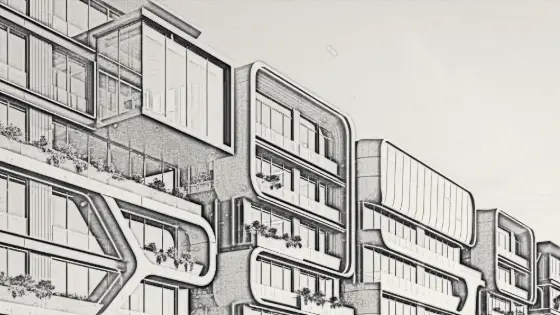 Gambar ke Sketsa Arsitektur dengan AI