
 Arabic
 English
 French
 German
 Spanish
 Portuguese
 Turkish
 Russian
 Chinese
 Japanese
 Korean
 Hindi
 Indonesian
 Urdu
 Persian
Boh Agent: agente AI dentro 3ds Max, AutoCAD, Revit e SketchUp
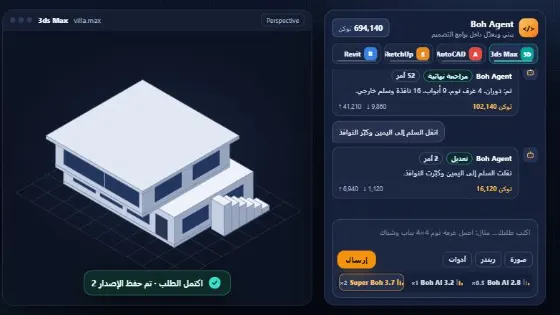
Un agente AI che lavora dentro 3ds Max, AutoCAD, SketchUp e Revit: descrivi ciò che vuoi in arabo o in inglese, pianifica e invia comandi strutturati a un plugin installato sul tuo PC, il plugin li esegue nel software e riferisce l’esito, e l’agente corregge da solo i propri errori. Potrai poi modificare il progetto senza ricostruirlo.
A chi è rivolto?
Costruire e modificare progetti 3D dentro 3ds Max e SketchUp (stanze, pareti, porte e finestre, scale, arredi, volumi poligonali, materiali, camere) e il disegno 2D in AutoCAD: nuove piante e prospetti, modifiche al disegno aperto, disegni di officina, e modelli BIM in Revit (livelli, pareti, stanze, porte, scale, viste, abachi e tavole), senza scrivere codice
Come funziona, passo dopo passo
- Apri «Boh Agent» dalla barra laterale (richiede un account Individuale o Aziendale) e scegli in alto il software: 3ds Max, AutoCAD, SketchUp o Revit. Il pulsante «Come funziona» spiega i passaggi per ciascuno.
- Aggiungi un pacchetto di token con il pulsante «Aggiungi token» (scheda del saldo). Viene addebitato sui tuoi punti, si conta solo l’uso reale e il saldo resta nel tuo account fino all’ultimo token: lo stesso saldo vale per ogni programma.
- Da «Collega il plugin» scarica il connettore: in 3ds Max (2021 o successivo) trascinalo nella finestra del software; in AutoCAD salva il file (BohAI_AutoCAD.lsp) in una cartella normale, digita APPLOAD, selezionalo e premi Load — quando compare la finestra di sicurezza «Security - Unsigned Executable File» scegli «Load Once» (una sola volta). In SketchUp: Extensions > Extension Manager > Install Extension, scegli BohAI_SketchUp.rbz, poi apri Extensions > Boh Agent. In Revit: apri un progetto → scheda Manage → Dynamo → File ▸ Open → scegli BohAI_Revit.dyn → Run.
- Premi «Genera codice di abbinamento» e inserisci il codice nella finestra di Boh AI comparsa sul tuo computer; lo stato diventa «Connesso».
- Premi una volta «Prova il plugin» per verificare che ogni comando funzioni sulla tua versione del software.
- In 3ds Max e SketchUp: scrivi la richiesta, ad esempio «Crea un soggiorno di 5×4 m con una porta e una finestra» oppure «un volume a L alto 3 piani» (in SketchUp qualsiasi forma poligonale si costruisce con push/pull), oppure usa Build Project per una villa, un appartamento o un ufficio completo.
- In AutoCAD: scegli il tipo di lavoro — «Progetto» (un nuovo disegno), «Modifica» (il disegno aperto) o «Disegno di officina» (una tavola di officina da un modulo pronto) — poi imposta le opzioni della richiesta (tipo di disegno, unità, scala, cosa includere) e scrivi la richiesta.
- Segui il pannello di esecuzione: piano, comandi, successo / errore e consumo di token. L’agente controlla il risultato e corregge automaticamente gli errori.
- Per modificare, scrivi ad esempio «Ingrandisci le finestre», «Cambia il pavimento del soggiorno in marmo», «Aggiungi una camera dall’ingresso»: cambia solo quella parte. Puoi anche selezionare l’elemento sulla pianta con «Seleziona elemento» e, dopo ogni richiesta, una scheda «Cosa è cambiato» offre «Annulla».
- Parti da un file esistente: «Parti dal file aperto» legge il modello o il disegno aperto nel software, e «Parti da un’immagine di pianta o da un PDF» trasforma una pianta in un modello da rivedere prima di costruire.
- Un progetto in più programmi: da «Programmi collegati» collega un altro programma allo stesso progetto e lo stesso modello viene costruito in ogni programma connesso. Sopra la chat c’è una scheda «Tutti» più una scheda per programma (stato e ultima anteprima): una richiesta scritta dentro la scheda di un programma viene eseguita solo in quel programma.
- Alla fine di ogni richiesta, la scheda «Rapporto finale» mostra cosa è stato fatto in ciascun programma (riuscito / non riuscito) con un’anteprima presa dal programma stesso: clicca sull’anteprima per ingrandirla.
- Usa il pulsante «Versioni» per tornare a qualsiasi versione precedente del progetto.
Come ottenere il miglior risultato
Scrivi come un ingegnere che dà istruzioni a un assistente: indica le dimensioni (metri o centimetri), il numero di stanze, la posizione di porte e finestre e il nome dell’elemento da modificare (ad esempio «il soggiorno»). L’agente conserva lo stato del progetto, quindi non serve ripetere tutto a ogni messaggio.
Consigli da professionisti
- Il plugin esegue solo un insieme fisso di comandi (pareti, stanze, porte, finestre, scale, arredi, materiali, camere, luci, sposta, ruota, elimina): non esegue mai codice proveniente da internet.
- Se finisci i token a metà lavoro, acquista un pacchetto e si riprende dallo stesso punto senza perdere la chat o il progetto.
- Premi «Stop» in qualsiasi momento. L’agente si ferma anche da solo dopo 20 passaggi o 6 tentativi falliti consecutivi e chiede il tuo aiuto.
- Porte e finestre vengono posizionate in base al loro centro (x,y) sull’asse di una parete esistente; se l’agente sbaglia, si corregge da solo a partire dal messaggio di errore.
- La geometria in 3ds Max e SketchUp è semplice (volumi primitivi): ideale per la distribuzione e per una presentazione rapida; rifinisci i dettagli e fai il rendering nel software. In SketchUp le camere vengono salvate come Scene e l’agente controlla le ombre.
- In AutoCAD: per modificare una parte, seleziona prima le sue entità in AutoCAD e scegli l’ambito «Entità selezionate». Un solo Ctrl+Z in AutoCAD annulla l’ultimo passaggio eseguito dall’agente.
- Livello di intelligenza: «Boh AI 2.8» per richieste semplici e disegni 2D, «Boh AI 3.2» per la maggior parte dei lavori 2D e 3D, «Super Boh 3.7» per grandi progetti e file complessi. I dettagli completi sui consumi sono sotto il pulsante «Utilizzo» nella finestra.
- Richiede una connessione internet e 3ds Max 2021 o successivo, oppure AutoCAD completo (2015 o successivo, non AutoCAD LT) su Windows, oppure SketchUp 2021 o successivo (Windows o Mac), oppure Revit 2027 (Windows).
Esempio
Esempio: «Costruisci una villa di 2 piani, 300 m² per piano, 4 camere da letto e 3 bagni, zona di rappresentanza, cucina e una scala» → Build Project → poi: «Sposta la scala a destra» → «Cambia i pavimenti in marmo».
Domande frequenti
Che cos’è "Boh Agent" in Boh AI?
Un agente AI che lavora dentro 3ds Max, AutoCAD, SketchUp e Revit: descrivi ciò che vuoi in arabo o in inglese, pianifica e invia comandi strutturati a un plugin installato sul tuo PC, il plugin li esegue nel software e riferisce l’esito, e l’agente corregge da solo i propri errori. Potrai poi modificare il progetto senza ricostruirlo.
A chi è rivolto questo strumento?
Costruire e modificare progetti 3D dentro 3ds Max e SketchUp (stanze, pareti, porte e finestre, scale, arredi, volumi poligonali, materiali, camere) e il disegno 2D in AutoCAD: nuove piante e prospetti, modifiche al disegno aperto, disegni di officina, e modelli BIM in Revit (livelli, pareti, stanze, porte, scale, viste, abachi e tavole), senza scrivere codice
Come si ottiene il miglior risultato?
Scrivi come un ingegnere che dà istruzioni a un assistente: indica le dimensioni (metri o centimetri), il numero di stanze, la posizione di porte e finestre e il nome dell’elemento da modificare (ad esempio «il soggiorno»). L’agente conserva lo stato del progetto, quindi non serve ripetere tutto a ogni messaggio.
Posso provarlo gratuitamente?
Sì. Crea un account Boh AI gratuito con la tua e-mail e ricevi punti di benvenuto per provare la piattaforma; quando ti servono più risorse, scegli un piano. Alcuni strumenti avanzati sono riservati agli abbonati.
Boh AI è disponibile nella mia lingua?
Sì. Boh AI funziona in 16 lingue — interfaccia, guide e risultati dell’AI — e puoi scrivere la tua richiesta nella tua lingua.
Strumenti correlati
 Assistente AI per architetti: chiedi qualsiasi cosa su progetto e cantiere
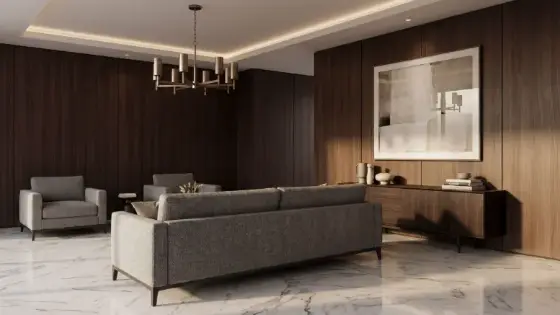 Visual Boh AI Studio: flussi di lavoro AI a nodi per architetti
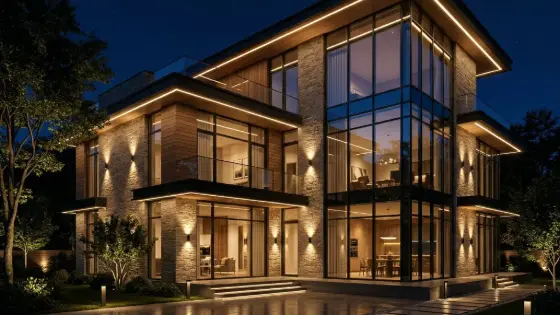 Super Boh — Rendering architettonico professionale con l’AI
 Da testo a rendering architettonico con l’AI
 Miglioramento dei rendering architettonici con l’AI
 Da immagine a schizzo architettonico con l’AI