
 Arabic
 English
 French
 German
 Spanish
 Portuguese
 Italian
 Turkish
 Russian
 Chinese
 Japanese
 Korean
 Hindi
 Indonesian
 Urdu
Boh Agent: ایجنت هوش مصنوعی درون 3ds Max، AutoCAD، Revit و SketchUp
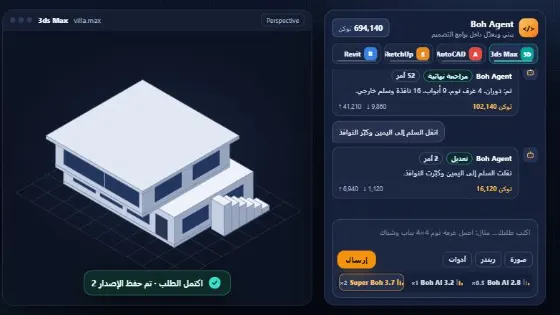
یک ایجنت هوش مصنوعی که درون 3ds Max، AutoCAD، SketchUp و Revit کار میکند: آنچه میخواهید را به عربی یا انگلیسی توصیف کنید، برنامهریزی میکند و دستورهای ساختاریافته را به پلاگینی که روی رایانه شما نصب است میفرستد، پلاگین آنها را در نرمافزار اجرا و گزارش میدهد، و ایجنت خطاهای خود را خودش اصلاح میکند. بعداً بدون ساخت دوباره پروژه میتوانید ویرایش کنید.
برای چه کسانی است؟
ساخت و ویرایش پروژههای سهبعدی درون 3ds Max و SketchUp (اتاقها، دیوارها، درها و پنجرهها، پله، مبلمان، احجام چندضلعی، متریال، دوربین)، ترسیم دوبعدی درون AutoCAD: پلانها و نماهای جدید، ویرایش نقشه باز، نقشههای کارگاهی (شاپ دراوینگ)، و مدلهای BIM درون Revit (ترازها، دیوارها، اتاقها، درها، پلهها، نماها، جدولها و شیتها) — بدون نوشتن کد
نحوه کار — گام به گام
- «Boh Agent» را از نوار کناری باز کنید (نیازمند حساب انفرادی یا تجاری) و نرمافزار را از بالا انتخاب کنید: 3ds Max، AutoCAD، SketchUp یا Revit. دکمه «نحوه کار» مراحل هر کدام را توضیح میدهد.
- با دکمه «افزودن توکن» (کارت موجودی) یک بسته توکن اضافه کنید. هزینه آن از امتیازهای شما کسر میشود، فقط مصرف واقعی محاسبه میشود و موجودی تا آخرین توکن در حساب شما میماند — همان موجودی برای همه نرمافزارها کار میکند.
- از «اتصال پلاگین» رابط را دانلود کنید: در 3ds Max (2021 یا جدیدتر) آن را به داخل پنجره نرمافزار بکشید؛ در AutoCAD فایل (BohAI_AutoCAD.lsp) را در یک پوشه معمولی ذخیره کنید، APPLOAD را تایپ کنید، فایل را انتخاب کرده و Load را بزنید — وقتی پنجره امنیتی «Security - Unsigned Executable File» ظاهر شد «Load Once» را انتخاب کنید (فقط یک بار). در SketchUp: Extensions > Extension Manager > Install Extension، فایل BohAI_SketchUp.rbz را انتخاب کنید، سپس Extensions > Boh Agent را باز کنید. در Revit: یک پروژه باز کنید → زبانه Manage → Dynamo → File ▸ Open → انتخاب BohAI_Revit.dyn → Run.
- «ساخت کد اتصال» را بزنید و کد را در پنجره Boh AI که روی رایانهتان ظاهر شده وارد کنید؛ وضعیت به «Connected» تغییر میکند.
- یک بار «آزمایش پلاگین» را بزنید تا مطمئن شوید همه دستورها روی نسخه نرمافزار شما کار میکنند.
- در 3ds Max و SketchUp: درخواست خود را بنویسید، مثلاً «یک نشیمن 5×4 m با یک در و یک پنجره بساز» یا «یک حجم L شکل به ارتفاع 3 طبقه» (در SketchUp هر شکل چندضلعی با push/pull ساخته میشود)، یا برای یک ویلا / آپارتمان / دفتر کامل از Build Project استفاده کنید.
- در AutoCAD: نوع کار را انتخاب کنید — «طراحی» (نقشه جدید)، «ویرایش» (نقشه باز)، یا «نقشه کارگاهی» (شیت کارگاهی از یک فرم آماده) — سپس گزینههای درخواست (نوع نقشه، واحد، مقیاس، موارد شامل) را تنظیم کنید و درخواست خود را بنویسید.
- پنل اجرا را دنبال کنید: برنامه، دستورها، موفقیت / شکست و مصرف توکن. ایجنت نتیجه را بررسی و خطاها را خودکار اصلاح میکند.
- برای ویرایش بنویسید مثلاً «پنجرهها را بزرگتر کن»، «کف نشیمن را سنگ مرمر کن»، «یک دوربین از ورودی اضافه کن» — فقط همان بخش تغییر میکند. همچنین میتوانید با «انتخاب جزء» آن را روی پلان انتخاب کنید، و پس از هر درخواست کارت «چه تغییر کرد» گزینه «بازگردانی» را ارائه میدهد.
- شروع از فایل موجود: «شروع از فایل باز شما» مدل یا نقشهای را که در نرمافزار باز است میخواند، و «شروع از تصویر پلان یا PDF» پلان را به مدلی تبدیل میکند که پیش از ساخت بررسی میکنید.
- یک پروژه در چند نرمافزار: از «نرمافزارهای پیوندی» نرمافزار دیگری را به همان پروژه پیوند دهید تا همان مدل در هر نرمافزار متصل ساخته شود. بالای گفتگو یک زبانه «همه» و برای هر نرمافزار یک زبانه (وضعیت و آخرین تصویر آن) وجود دارد — درخواستی که در زبانه یک نرمافزار نوشته شود فقط در همان نرمافزار اجرا میشود.
- در پایان هر درخواست، کارت «گزارش نهایی» نشان میدهد در هر نرمافزار چه انجام شد (موفق / ناموفق) همراه با تصویری از خود نرمافزار — برای بزرگنمایی روی تصویر کلیک کنید.
- با دکمه «نسخهها» به هر نسخه قبلی پروژه برگردید.
چگونه بهترین نتیجه را بگیرید
مثل مهندسی بنویسید که به دستیارش توضیح میدهد: ابعاد (متر یا سانتیمتر)، تعداد اتاقها، موقعیت درها و پنجرهها را بدهید و نام جزئی که میخواهید تغییر کند را بگویید (مثلاً «نشیمن»). ایجنت وضعیت پروژه را نگه میدارد، پس لازم نیست همه چیز را در هر پیام تکرار کنید.
نکات حرفهای
- پلاگین فقط مجموعهای ثابت از دستورها را اجرا میکند (دیوار، اتاق، در، پنجره، پله، مبلمان، متریال، دوربین، نور، جابهجایی، چرخش، حذف) — هرگز کدی را که از اینترنت میآید اجرا نمیکند.
- اگر وسط کار توکن تمام شد، یک بسته بخرید تا از همان نقطه ادامه دهد، بدون از دست رفتن گفتگو یا پروژه.
- هر زمان خواستید «Stop» را بزنید. ایجنت پس از 20 مرحله یا 6 تلاش ناموفق پیاپی خودش هم متوقف میشود و از شما راهنمایی میخواهد.
- درها و پنجرهها با مرکزشان (x,y) روی محور یک دیوار موجود قرار میگیرند؛ اگر ایجنت اشتباه کند، از روی پیام خطا خودش را اصلاح میکند.
- هندسه در 3ds Max و SketchUp ساده است (احجام پایه) — ایدهآل برای چیدمان و ارائه سریع؛ جزئیات نهایی و رندر را درون نرمافزار کامل کنید. در SketchUp دوربینها بهصورت Scenes ذخیره میشوند و ایجنت سایهها را کنترل میکند.
- در AutoCAD: برای ویرایش یک بخش، ابتدا اجزای آن را در AutoCAD انتخاب کنید و محدوده «Selected entities» را برگزینید. یک Ctrl+Z در AutoCAD آخرین مرحله اجراشده توسط ایجنت را برمیگرداند.
- سطح هوشمندی: «Boh AI 2.8» برای درخواستهای ساده و نقشههای دوبعدی، «Boh AI 3.2» برای بیشتر کارهای دوبعدی و سهبعدی، «Super Boh 3.7» برای پروژههای بزرگ و فایلهای پیچیده. جزئیات کامل مصرف زیر دکمه «Usage» درون پنجره است.
- نیازمند اتصال اینترنت و 3ds Max 2021 یا جدیدتر، یا AutoCAD کامل (2015 یا جدیدتر — نه AutoCAD LT) روی ویندوز، یا SketchUp 2021 یا جدیدتر (ویندوز یا مک)، یا Revit 2027 (ویندوز).
نمونه
نمونه: «یک ویلای دوطبقه بساز، هر طبقه 300 m²، 4 اتاق خواب و 3 سرویس بهداشتی، پذیرایی، آشپزخانه و یک راهپله» → Build Project → سپس: «راهپله را به سمت راست ببر» → «کفها را سنگ مرمر کن».
پرسشهای متداول
«Boh Agent» در Boh AI چیست؟
یک ایجنت هوش مصنوعی که درون 3ds Max، AutoCAD، SketchUp و Revit کار میکند: آنچه میخواهید را به عربی یا انگلیسی توصیف کنید، برنامهریزی میکند و دستورهای ساختاریافته را به پلاگینی که روی رایانه شما نصب است میفرستد، پلاگین آنها را در نرمافزار اجرا و گزارش میدهد، و ایجنت خطاهای خود را خودش اصلاح میکند. بعداً بدون ساخت دوباره پروژه میتوانید ویرایش کنید.
این ابزار برای چه کسانی است؟
ساخت و ویرایش پروژههای سهبعدی درون 3ds Max و SketchUp (اتاقها، دیوارها، درها و پنجرهها، پله، مبلمان، احجام چندضلعی، متریال، دوربین)، ترسیم دوبعدی درون AutoCAD: پلانها و نماهای جدید، ویرایش نقشه باز، نقشههای کارگاهی (شاپ دراوینگ)، و مدلهای BIM درون Revit (ترازها، دیوارها، اتاقها، درها، پلهها، نماها، جدولها و شیتها) — بدون نوشتن کد
چگونه بهترین نتیجه را بگیرم؟
مثل مهندسی بنویسید که به دستیارش توضیح میدهد: ابعاد (متر یا سانتیمتر)، تعداد اتاقها، موقعیت درها و پنجرهها را بدهید و نام جزئی که میخواهید تغییر کند را بگویید (مثلاً «نشیمن»). ایجنت وضعیت پروژه را نگه میدارد، پس لازم نیست همه چیز را در هر پیام تکرار کنید.
آیا میتوانم آن را رایگان امتحان کنم؟
بله. با ایمیل خود یک حساب رایگان Boh AI بسازید و امتیاز خوشآمدگویی برای امتحان پلتفرم دریافت کنید، سپس هر وقت به امتیاز بیشتری نیاز داشتید یک طرح انتخاب کنید. برخی ابزارهای پیشرفته فقط برای مشترکان در دسترس است.
آیا Boh AI به زبان من در دسترس است؟
بله. Boh AI به 16 زبان کار میکند — رابط کاربری، راهنماها و نتایج هوش مصنوعی — و میتوانید درخواست خود را به زبان خودتان بنویسید.
 دستیار هوش مصنوعی معمار — هر سؤال طراحی یا اجرایی را بپرسید
 Visual Boh AI Studio: گردش کار نودی هوش مصنوعی برای معماران
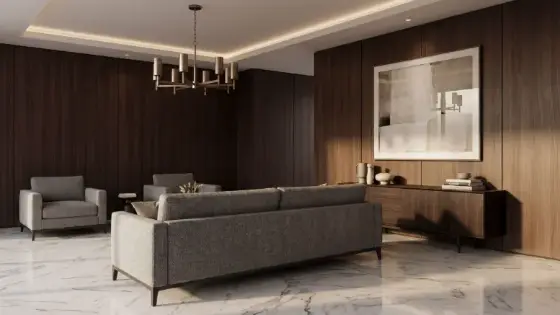
 Super Boh — رندر معماری حرفهای با هوش مصنوعی
 تبدیل متن به رندر معماری با هوش مصنوعی
 بهبود رندر معماری با هوش مصنوعی
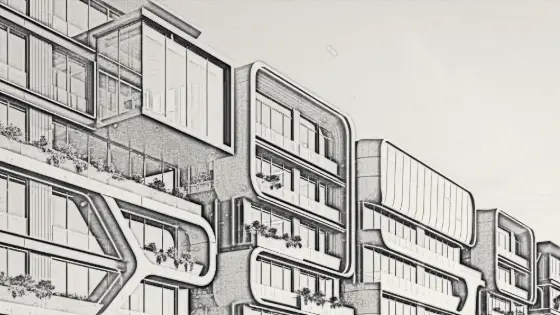 تبدیل عکس به اسکیس معماری با هوش مصنوعی